
Warning: Undefined array key "title" in /www/wwwroot/vitbantonquoccuong.com/wp-content/plugins/ytfind-shortcode/ytfind-shortcode.php on line 96
Nhu cầu cách mở lịch trên máy tính ngày càng trở nên thiết yếu trong cuộc sống hiện đại, nơi mà việc quản lý thời gian và sắp xếp công việc đóng vai trò then chốt. Một lịch trình rõ ràng không chỉ giúp cá nhân lên kế hoạch công việc hiệu quả mà còn hỗ trợ các doanh nghiệp trong việc điều phối dự án. Hiểu rõ các phương pháp truy cập và sử dụng lịch desktop trên máy tính sẽ giúp người dùng tối ưu hóa năng suất, đảm bảo mọi nhiệm vụ và sự kiện quan trọng đều được ghi nhớ và thực hiện đúng hạn. Bài viết này sẽ cung cấp hướng dẫn toàn diện, từ các tính năng tích hợp sẵn cho đến các ứng dụng lịch chuyên dụng, giúp bạn dễ dàng tổ chức công việc hàng ngày.
Tổng Quan Về Lịch Trên Máy Tính Cá Nhân
Lịch trên máy tính cá nhân đã trở thành một công cụ không thể thiếu. Nó hỗ trợ người dùng theo dõi các sự kiện, cuộc hẹn, và nhiệm vụ một cách có hệ thống. Việc hiểu rõ về các loại lịch khác nhau cùng với tầm quan trọng của chúng sẽ giúp bạn chọn được phương pháp phù hợp nhất.
Sự Cần Thiết Của Lịch Trong Quản Lý Thời Gian
Quản lý thời gian hiệu quả là chìa khóa dẫn đến thành công trong mọi lĩnh vực. Lịch trên máy tính đóng vai trò trung tâm trong việc này. Nó giúp người dùng trực quan hóa lịch trình, phân bổ thời gian hợp lý cho từng nhiệm vụ. Nhờ đó, chúng ta có thể tránh bỏ lỡ các cuộc hẹn quan trọng hoặc quên đi những deadline cần thiết.
Một hệ thống lịch được tổ chức tốt còn giảm thiểu căng thẳng. Nó mang lại cảm giác kiểm soát công việc và cuộc sống cá nhân. Điều này đặc biệt quan trọng đối với những người có lịch trình bận rộn. Lịch cung cấp cái nhìn tổng quan, cho phép điều chỉnh kế hoạch linh hoạt.
Các Loại Lịch Phổ Biến Dành Cho Máy Tính
Có nhiều loại lịch mà người dùng có thể truy cập trên máy tính của mình. Mỗi loại đều có những ưu điểm riêng biệt. Các loại phổ biến bao gồm lịch tích hợp sẵn trong hệ điều hành, lịch trực tuyến (web-based) và các ứng dụng lịch cài đặt trên desktop.
Lịch tích hợp sẵn như ứng dụng Lịch của Windows thường đơn giản và dễ sử dụng. Chúng cung cấp các chức năng cơ bản cho người dùng thông thường. Lịch trực tuyến như Google Calendar hoặc Outlook Calendar mang lại khả năng đồng bộ hóa cao. Người dùng có thể truy cập từ bất kỳ thiết bị nào có kết nối internet. Cuối cùng, các ứng dụng lịch desktop chuyên dụng như Desktop Calendar thường có nhiều tính năng tùy chỉnh hơn. Chúng phục vụ những người cần một công cụ quản lý lịch trình mạnh mẽ.
Cách Mở Lịch Tích Hợp Sẵn Trên Hệ Điều Hành Windows
Hệ điều hành Windows cung cấp ứng dụng lịch tích hợp sẵn. Người dùng có thể dễ dàng truy cập và sử dụng để quản lý thời gian. Đây là phương pháp phổ biến nhất để cách mở lịch trên máy tính mà không cần cài đặt thêm phần mềm.Truy Cập Ứng Dụng Lịch Mặc Định
Ứng dụng Lịch của Windows là một công cụ mạnh mẽ. Nó cho phép người dùng xem, tạo và quản lý các sự kiện. Để mở ứng dụng này, người dùng chỉ cần tìm kiếm “Lịch” trong thanh tìm kiếm Windows. Sau đó, họ sẽ nhấp vào biểu tượng ứng dụng Lịch. Giao diện thân thiện và dễ điều hướng.
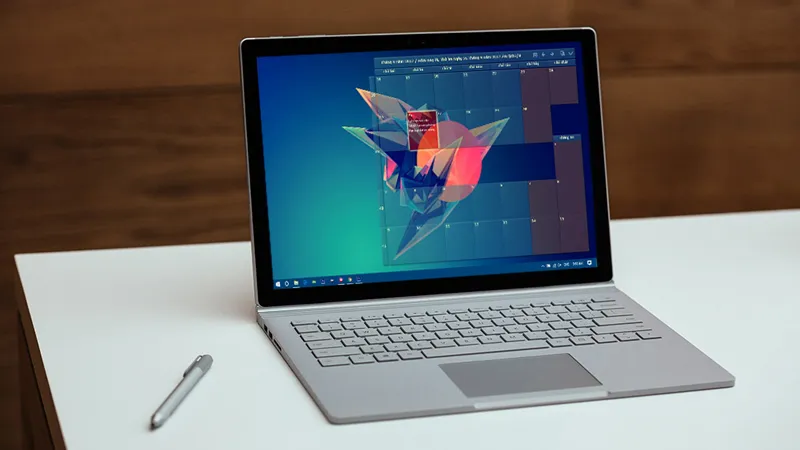 Giao diện phần mềm Desktop Calendar trên máy tính
Ứng dụng Lịch tích hợp này hỗ trợ đồng bộ hóa với nhiều tài khoản email. Bao gồm Outlook, Google và iCloud. Điều này đảm bảo rằng tất cả các cuộc hẹn và sự kiện quan trọng đều được hiển thị ở một nơi duy nhất. Người dùng có thể dễ dàng thêm sự kiện mới. Chỉ cần nhấp vào ngày mong muốn và điền thông tin chi tiết.
Sử Dụng Lịch Từ Thanh Tác Vụ Windows
Thanh tác vụ Windows cũng cung cấp một cách mở lịch trên máy tính nhanh chóng. Người dùng chỉ cần nhấp vào khu vực hiển thị ngày và giờ ở góc dưới bên phải màn hình. Một cửa sổ pop-up sẽ xuất hiện. Cửa sổ này hiển thị lịch của tháng hiện tại và cho phép điều hướng giữa các tháng.
Mặc dù tính năng này không cung cấp đầy đủ chức năng như ứng dụng Lịch, nó rất tiện lợi. Nó giúp người dùng nhanh chóng kiểm tra ngày tháng. Đồng thời, họ có thể xem các sự kiện đã được lên lịch trong một cái nhìn tổng quan. Người dùng có thể nhấp vào “Thêm sự kiện hoặc lời nhắc” để chuyển trực tiếp đến ứng dụng Lịch.
Đồng Bộ Hóa Và Cấu Hình Lịch Windows
Để lịch Windows hoạt động hiệu quả nhất, việc đồng bộ hóa là rất quan trọng. Người dùng có thể thêm nhiều tài khoản email vào ứng dụng Lịch. Điều này giúp tích hợp các lịch cá nhân và công việc. Việc này đảm bảo mọi thông tin đều được cập nhật liên tục.
Trong phần cài đặt của ứng dụng Lịch, người dùng có thể tùy chỉnh nhiều lựa chọn. Họ có thể thay đổi giao diện, thiết lập thông báo cho các sự kiện. Người dùng cũng có thể chọn ngày bắt đầu của tuần và định dạng hiển thị. Việc này giúp cá nhân hóa trải nghiệm sử dụng lịch.
Cách Mở Và Sử Dụng Lịch Trực Tuyến Phổ Biến
Ngoài các ứng dụng tích hợp, lịch trực tuyến là một phương án linh hoạt. Người dùng có thể truy cập chúng từ bất kỳ trình duyệt web nào. Chúng cung cấp khả năng đồng bộ hóa mạnh mẽ trên nhiều thiết bị. Đây là một cách mở lịch trên máy tính hiệu quả và tiện lợi.
Google Calendar: Lựa Chọn Đa Nền Tảng
Google Calendar là một trong những dịch vụ lịch trực tuyến phổ biến nhất. Nó được tích hợp sâu vào hệ sinh thái của Google. Để sử dụng, người dùng chỉ cần truy cập trang web Google Calendar thông qua bất kỳ trình duyệt nào. Sau đó, họ đăng nhập bằng tài khoản Google của mình. Giao diện trực quan giúp dễ dàng tạo và quản lý sự kiện.
 Giao diện để dễ dàng ghi chú và tạo sự kiện với Desktop Calendar
Google Calendar cho phép chia sẻ lịch với người khác. Tính năng này rất hữu ích cho các dự án nhóm hoặc kế hoạch gia đình. Nó cũng có khả năng tích hợp với các ứng dụng khác. Bao gồm Gmail, Google Meet. Điều này tạo ra một quy trình làm việc liền mạch.
Outlook Calendar: Tích Hợp Hệ Sinh Thái Microsoft
Outlook Calendar là một phần của bộ Office 365 của Microsoft. Nó cung cấp các tính năng lịch mạnh mẽ cho người dùng cá nhân và doanh nghiệp. Người dùng có thể truy cập Outlook Calendar thông qua trình duyệt web. Chỉ cần đăng nhập bằng tài khoản Microsoft của mình. Giao diện quen thuộc với người dùng các sản phẩm Microsoft.
Lịch này đặc biệt hữu ích cho những ai đã sử dụng Outlook để quản lý email. Nó tích hợp chặt chẽ với email, danh bạ và tác vụ. Điều này giúp việc sắp xếp cuộc họp và sự kiện trở nên dễ dàng hơn. Outlook Calendar cũng hỗ trợ nhiều lịch cùng lúc. Người dùng có thể xem lịch công việc và lịch cá nhân song song.
Apple Calendar: Dành Cho Người Dùng Hệ Điều Hành macOS
Đối với người dùng macOS, Apple Calendar là lựa chọn mặc định. Nó tích hợp hoàn hảo với các thiết bị Apple khác. Để mở, người dùng chỉ cần nhấp vào biểu tượng Calendar trên Dock hoặc trong thư mục Applications. Lịch này đồng bộ hóa tự động qua iCloud. Điều này đảm bảo các sự kiện luôn được cập nhật trên iPhone, iPad và Mac.
Apple Calendar cung cấp một giao diện sạch sẽ và dễ sử dụng. Nó cho phép người dùng tạo sự kiện, đặt lời nhắc và mời người khác tham gia. Khả năng tích hợp với Siri cũng là một điểm cộng. Người dùng có thể thêm sự kiện bằng giọng nói. Nó tối ưu hóa trải nghiệm cho những người làm việc trong hệ sinh thái Apple.
Khám Phá Desktop Calendar: Ứng Dụng Lịch Đa Năng Cho Máy Tính
Trong số các lựa chọn đa dạng, Desktop Calendar nổi bật như một ứng dụng chuyên dụng. Nó mang lại nhiều tính năng mạnh mẽ. Ứng dụng này cung cấp một cách mở lịch trên máy tính độc đáo. Nó giúp người dùng quản lý lịch trình ngay trên màn hình desktop.
Giới Thiệu Chung Về Phần Mềm Desktop Calendar
Desktop Calendar là một công cụ tiện ích. Nó cho phép bạn hiển thị một tờ lịch ngay trên màn hình desktop. Người dùng có thể tận dụng không gian này để ghi chú. Họ cũng có thể lên lịch các công việc, những ngày kỷ niệm cần thiết. Lịch này còn có khả năng hiển thị lịch âm. Điều này giúp người dùng dễ dàng theo dõi hơn.
Phần mềm Desktop Calendar cung cấp khả năng tùy chỉnh cao. Bạn có thể thay đổi màu sắc cho những ngày quan trọng. Điều này giúp làm nổi bật các sự kiện cần chú ý đặc biệt. Giao diện trực quan và dễ sử dụng là điểm mạnh của ứng dụng này.
Các Chức Năng Chính Giúp Tối Ưu Hóa Công Việc
Không chỉ là một cuốn lịch đơn thuần, Desktop Calendar còn hỗ trợ nhiều chức năng khác. Nó giúp tối ưu hóa việc quản lý lịch trình cá nhân. Các tính năng chính bao gồm:
- Hiển thị thông tin quan trọng: Dễ dàng ghi nhớ bằng thao tác ghi chép đơn giản.
- Hỗ trợ tiếng Việt: Giao diện và các thông báo đều bằng tiếng Việt. Điều này giúp người dùng dễ tiếp cận.
- Hiển thị ngày tháng và sự kiện: Bao gồm các ngày lễ lớn trong năm theo lịch dương.
- Hiển thị lịch âm: Kèm theo thông tin liên quan như tiết khí.
- Tùy chỉnh lịch cá nhân: Dễ dàng thay đổi giao diện và thiết lập theo sở thích.
- Truy xuất và đồng bộ dữ liệu: Dữ liệu được đồng bộ trên nhiều thiết bị khác nhau.
- Sao lưu và phục hồi dữ liệu: Đảm bảo an toàn thông tin trên đám mây.
- Hỗ trợ in ấn: Có thể in thành tờ lịch giấy kèm hình nền cá nhân.
Những chức năng này biến Desktop Calendar thành một công cụ đa năng. Nó vượt xa một ứng dụng lịch thông thường.
Hướng Dẫn Chi Tiết Cách Tải Và Cài Đặt Desktop Calendar
Để bắt đầu sử dụng Desktop Calendar, người dùng cần tải và cài đặt ứng dụng. Quá trình này khá đơn giản. Nó chỉ bao gồm vài bước cơ bản.
Bước 1: Tải File Cài Đặt Từ Website Chính Thức
Để có được Desktop Calendar, người dùng cần truy cập trang web chính thức. Đây là nơi cung cấp phiên bản mới nhất và an toàn nhất của ứng dụng.
- Truy cập trang web tải ứng dụng. Tìm kiếm liên kết tải về.
- Nhấp vào nút Tải về. Trình duyệt sẽ bắt đầu tải file cài đặt.
- Chọn vị trí lưu trữ file cài đặt, thường là thư mục Download. Sau đó nhấp Save.
 Hình ảnh chọn 'Tải về' để bắt đầu quá trình tải ứng dụng Desktop Calendar
Việc chọn đúng nguồn tải về là rất quan trọng. Nó đảm bảo an toàn cho máy tính của bạn. Tránh tải từ các trang không rõ nguồn gốc.
Bước 2: Tiến Hành Cài Đặt Ứng Dụng Đơn Giản
Sau khi file cài đặt đã được tải xuống, quá trình cài đặt rất nhanh chóng. Người dùng chỉ cần làm theo các hướng dẫn trên màn hình.
- Mở thư mục chứa file đã tải. Nhấn chuột phải vào file cài đặt.
- Chọn Run as administrator để khởi chạy trình cài đặt.
- Khi bảng chọn xuất hiện, nhấp vào Install.
- Tiếp tục nhấp Next ở các bước tiếp theo. Đây là các bước xác nhận cài đặt.
- Cuối cùng, nhấp Finish để hoàn tất quá trình cài đặt.
 Hình ảnh lưu ứng dụng Desktop Calendar vào thư mục download trên máy tính
Quá trình này chỉ mất vài phút. Sau khi hoàn tất, ứng dụng Desktop Calendar sẽ sẵn sàng để sử dụng. Người dùng có thể bắt đầu khám phá các tính năng của nó.
 Thao tác khởi chạy ứng dụng Desktop Calendar để tiến hành cài đặt
Với các bước đơn giản này, việc cách mở lịch trên máy tính thông qua Desktop Calendar trở nên dễ dàng. Nó mang lại sự tiện lợi và hiệu quả cao.
 Chọn 'Install' để bắt đầu quá trình cài đặt phần mềm Desktop Calendar
Người dùng cần chú ý đọc kỹ các điều khoản sử dụng. Điều này đảm bảo họ hiểu rõ về phần mềm.
 Chọn 'Next' để tiếp tục các bước cài đặt Desktop Calendar trên máy tính
Các bước cài đặt thường tự động và yêu cầu ít sự can thiệp. Việc này giúp tiết kiệm thời gian cho người dùng.
 Tiếp tục chọn 'Next' trong quá trình cài đặt ứng dụng Desktop Calendar
Mỗi lần nhấp ‘Next’ sẽ đưa bạn đến bước tiếp theo của quá trình.
 Chọn 'Finish' để hoàn tất cài đặt ứng dụng Desktop Calendar
Sau khi ‘Finish’, Desktop Calendar sẽ tự động khởi chạy. Nó sẽ xuất hiện trên màn hình desktop.
Tạo Và Quản Lý Lịch Làm Việc Hiệu Quả Với Desktop Calendar
Khi đã cài đặt Desktop Calendar thành công, việc quản lý lịch trình trở nên dễ dàng. Ứng dụng cung cấp nhiều công cụ để tùy chỉnh và tương tác. Điều này giúp tối ưu hóa trải nghiệm cách mở lịch trên máy tính của bạn.
Thêm Các Sự Kiện Và Cuộc Hẹn Quan Trọng
Việc thêm sự kiện vào Desktop Calendar rất đơn giản và trực quan. Người dùng có thể nhanh chóng ghi lại các cuộc hẹn. Họ cũng có thể thêm các nhiệm vụ cần hoàn thành.
- Để thêm nội dung, bạn nháy đúp chuột vào ô ngày cần ghi chú. Sau đó bắt đầu ghi chép.
- Để thêm danh sách công việc, nhấp vào biểu tượng dấu đầu dòng.
- Để gạch bỏ nội dung đã hoàn thành, thả con trỏ chuột vào dòng đó. Sau đó nhấn chọn biểu tượng dấu tick.
- Để đổi màu cho một ngày bất kỳ, nháy đúp vào ô đó. Chọn biểu tượng bảng màu và chọn màu yêu thích.
- Để xem danh sách tháng và chuyển tháng, nhấn chọn biểu tượng tờ lịch ở góc phải bên trên. Sau đó chọn tháng bạn cần chuyển.
 Hình ảnh hướng dẫn cách thêm nội dung vào ô ngày trong Desktop Calendar
Những thao tác này giúp người dùng dễ dàng theo dõi. Họ có thể quản lý lịch trình một cách hiệu quả.
Chỉnh Sửa Kích Thước Giao Diện Lịch Dễ Dàng
Desktop Calendar cho phép người dùng tùy chỉnh kích thước lịch. Điều này giúp nó phù hợp với bố cục desktop cá nhân.
- Nhấn chọn biểu tượng mũi tên ở góc trên bên phải của giao diện lịch.
- Chọn Điều chỉnh vị trí và kích thước.
- Đưa chuột về một trong bốn góc của lịch để thay đổi kích thước.
- Kéo chuột vào giữa giao diện để thay đổi vị trí của lịch trên màn hình.
 Cách thêm danh sách các công việc cần làm vào Desktop Calendar
Tính năng này giúp người dùng tối ưu hóa không gian hiển thị. Nó làm cho lịch trở nên dễ nhìn và không gây cản trở.
 Gạch bỏ nội dung đã hoàn thành trong Desktop Calendar
Một giao diện linh hoạt sẽ cải thiện trải nghiệm sử dụng. Nó đáp ứng tốt hơn nhu cầu cá nhân.
 Cách đổi màu ô ngày bất kỳ trong Desktop Calendar
Việc đổi màu giúp làm nổi bật các ngày quan trọng. Điều này rất tiện lợi cho các sự kiện đặc biệt.
 Cách xem danh sách tháng và chuyển tháng trên ứng dụng Desktop Calendar
Chức năng chuyển tháng nhanh chóng giúp người dùng dễ dàng tra cứu lịch.
 Chọn 'Điều chỉnh vị trí và kích thước' để thay đổi kích thước và vị trí của lịch trên màn hình
Đây là bước đầu tiên để tùy chỉnh hiển thị lịch.
 Cách điều chỉnh vị trí và kích thước của Desktop Calendar trên màn hình
Thao tác kéo thả đơn giản giúp người dùng dễ dàng điều chỉnh.
Thiết Lập Ngôn Ngữ Hiển Thị Phù Hợp
Desktop Calendar hỗ trợ nhiều ngôn ngữ. Điều này giúp người dùng trên toàn thế giới dễ dàng sử dụng.
- Chọn biểu tượng mũi tên ở góc phải của giao diện lịch. Sau đó chọn Settings.
- Chuyển đến tab Advanced. Lựa chọn ngôn ngữ mong muốn ở mục Language.
- Nhấp Apply để lưu các thay đổi.
 Chọn 'Settings' để truy cập cài đặt của Desktop Calendar
Việc cài đặt ngôn ngữ phù hợp giúp trải nghiệm người dùng tốt hơn. Nó đảm bảo các thông tin hiển thị dễ hiểu.
 Chọn ngôn ngữ cần thay đổi trong phần 'Advanced Settings' của Desktop Calendar
Mục ‘Language’ cung cấp danh sách các ngôn ngữ có sẵn.
 Chọn 'Apply' để áp dụng thay đổi ngôn ngữ trong Desktop Calendar
Nhấp ‘Apply’ sẽ lưu cấu hình đã chọn.
Hiển Thị Lịch Âm Lịch Và Các Ngày Lễ Đặc Biệt
Desktop Calendar có khả năng hiển thị lịch âm lịch và các ngày đặc biệt. Tính năng này rất hữu ích cho người dùng Việt Nam.
- Chọn biểu tượng mũi tên ở góc phải. Sau đó chọn Cài đặt.
- Nhấn vào mục Tùy chọn thêm.
- Chọn những mục bạn muốn hiển thị, ví dụ như lịch âm hoặc các ngày lễ.
- Nhấp Ứng dụng để lưu cài đặt.
 Chọn 'Cài đặt' để tùy chỉnh hiển thị lịch âm trên Desktop Calendar
Tính năng này giúp người dùng dễ dàng theo dõi các sự kiện truyền thống. Nó cũng giúp họ không bỏ lỡ các ngày lễ quan trọng.
 Chọn 'Tùy chọn thêm' để truy cập các cài đặt hiển thị nâng cao của Desktop Calendar
‘Tùy chọn thêm’ mở rộng các tùy chỉnh cá nhân hóa.
 Chọn các mục cần hiển thị trong Desktop Calendar, ví dụ như lịch âm hoặc ngày đặc biệt
Các tùy chọn này cho phép cá nhân hóa thông tin lịch.
Xuất, Nhập, Sao Lưu Và Phục Hồi Dữ Liệu Lịch
Desktop Calendar cho phép quản lý dữ liệu linh hoạt. Người dùng có thể xuất, nhập, sao lưu và phục hồi dữ liệu lịch.
- Để xuất dữ liệu, chọn biểu tượng mũi tên ở góc phải. Sau đó chọn Xuất.
- Chọn loại tệp cần xuất (ví dụ: CSV). Sau đó nhấp Xuất.
- Ứng dụng cũng hỗ trợ sao lưu và đồng bộ dữ liệu trên đám mây. Điều này giúp dễ dàng khôi phục khi cần thiết.
 Chọn 'Xuất' để lưu dữ liệu lịch từ Desktop Calendar
Tính năng này đảm bảo an toàn cho dữ liệu lịch của bạn. Nó cũng tạo thuận lợi cho việc chuyển đổi giữa các thiết bị.
 Chọn loại tệp cần xuất dữ liệu lịch từ Desktop Calendar
Lựa chọn định dạng phù hợp cho việc lưu trữ.
Tùy Chỉnh Nâng Cao Cho Trải Nghiệm Cá Nhân
Ngoài các tùy chọn đã nêu, Desktop Calendar còn có nhiều cài đặt nâng cao. Chúng giúp người dùng tối ưu hóa trải nghiệm sử dụng.
- Chọn biểu tượng mũi tên ở góc phải. Sau đó chọn Cài đặt.
- Chọn Tùy chọn thêm để truy cập các cài đặt chi tiết hơn.
- Sau khi điều chỉnh các mục theo ý muốn, nhấp Ứng dụng để lưu.
- Bạn cũng có thể tùy chỉnh các ô ngày bằng cách chọn Tế bào trong cài đặt. Thay đổi các mục và nhấp Ứng dụng.
 Chọn 'Cài đặt' để truy cập các tùy chỉnh nâng cao trong Desktop Calendar
Các tùy chỉnh này cho phép người dùng cá nhân hóa sâu hơn. Nó tạo ra một công cụ lịch thực sự phù hợp với họ.
 Chọn 'Tùy chọn thêm' để khám phá các cài đặt chi tiết của Desktop Calendar
Các cài đặt này giúp điều chỉnh ứng dụng theo nhu cầu cụ thể.
 Chọn 'Ứng dụng' để lưu các thay đổi cài đặt nâng cao trong Desktop Calendar
Việc áp dụng các thay đổi là bước cuối cùng trong quá trình tùy chỉnh.
 Thay đổi các mục và chọn 'Ứng dụng' trong phần cài đặt tế bào của Desktop Calendar
Tùy chỉnh ô ngày giúp hiển thị thông tin rõ ràng hơn.
Giải Đáp Thắc Mắc Thường Gặp Khi Mở Và Dùng Lịch Trên Máy Tính
Khi sử dụng các công cụ lịch trên máy tính, người dùng có thể gặp một số câu hỏi phổ biến. Việc hiểu rõ cách giải quyết chúng sẽ nâng cao trải nghiệm sử dụng.
Làm Thế Nào Để Ẩn Lịch Khỏi Màn Hình Desktop?
Đôi khi, người dùng có thể muốn ẩn lịch khỏi màn hình desktop để có không gian làm việc sạch sẽ hơn. Desktop Calendar cung cấp một tùy chọn đơn giản cho việc này.
- Để ẩn lịch trên màn hình, bạn chọn biểu tượng mũi tên ở góc phải của giao diện lịch.
- Sau đó chọn Ẩn lịch. Lịch sẽ biến mất khỏi màn hình desktop.
 Chọn 'Ẩn lịch' để tạm thời loại bỏ Desktop Calendar khỏi màn hình desktop
Bạn có thể dễ dàng hiển thị lại lịch bất cứ lúc nào khi cần. Việc này giúp duy trì sự linh hoạt.
Có Thể In Lịch Từ Desktop Calendar Hay Không?
Desktop Calendar hỗ trợ tính năng in ấn. Người dùng có thể tạo ra các bản sao giấy của lịch trình của mình.
- Để in lịch, bạn chọn biểu tượng mũi tên ở góc phải của giao diện lịch.
- Sau đó chọn In ấn.
- Tùy chỉnh các mục theo ý thích, như phạm vi ngày hoặc bố cục.
- Cuối cùng, chọn In ấn để tiến hành in.
 Chọn 'In ấn' để bắt đầu quá trình in lịch từ Desktop Calendar
Tính năng này rất hữu ích khi bạn muốn có một bản sao lịch trình. Nó giúp bạn dễ dàng tham khảo mà không cần máy tính.
 Chọn 'In ấn' một lần nữa để xác nhận và tiến hành in lịch đã tùy chỉnh
Sau khi tùy chỉnh xong, hãy xác nhận in.
Ngoài Lịch, Có Công Cụ Ghi Chú Nào Khác Cho Desktop?
Ngoài các ứng dụng lịch, có nhiều công cụ khác giúp ghi chú trên màn hình desktop. Chúng hỗ trợ người dùng ghi lại nhanh chóng các ý tưởng và nhiệm vụ.
Một trong những phần mềm phổ biến là Sticky Notes. Đây là một ứng dụng tích hợp sẵn trong Windows. Nó cho phép người dùng tạo các ghi chú nhỏ. Các ghi chú này sẽ hiển thị trực tiếp trên desktop. Sticky Notes rất tiện lợi cho những ghi chú nhanh. Nó cũng phù hợp cho các lời nhắc ngắn gọn.
Việc kết hợp lịch và các công cụ ghi chú sẽ tối ưu hóa quản lý thông tin. Nó giúp bạn duy trì một quy trình làm việc hiệu quả và có tổ chức.
Khả năng linh hoạt trong việc cách mở lịch trên máy tính đã mở ra nhiều phương án hiệu quả. Người dùng có thể lựa chọn từ các công cụ tích hợp sẵn cho đến những ứng dụng chuyên biệt. Việc quản lý thời gian trên máy tính trở nên đơn giản hơn bao giờ hết.
Ngày Cập Nhật Mới Nhất: Tháng 10 25, 2025 by Cơ khí Quốc Cường

Chuyên gia cơ khí chính xác tại Cơ khí Quốc Cường – là một trong những công ty hàng đầu Việt Nam chuyên sâu về sản xuất, gia công cơ khí.