
Warning: Undefined array key "title" in /www/wwwroot/vitbantonquoccuong.com/wp-content/plugins/ytfind-shortcode/ytfind-shortcode.php on line 96
Trong bối cảnh công nghệ phát triển không ngừng, việc cách lắp ổ đĩa dvd vào máy tính vẫn là một kỹ năng cần thiết đối với nhiều người dùng. Dù ổ đĩa quang có thể không còn phổ biến như trước, chúng vẫn giữ vai trò quan trọng trong việc truy cập các phần mềm cũ, xem phim, nghe nhạc từ đĩa vật lý hoặc sao lưu dữ liệu quan trọng. Bài viết này sẽ cung cấp hướng dẫn toàn diện, từng bước để bạn có thể tự tin thực hiện quá trình lắp đặt, từ việc chuẩn bị dụng cụ đến khắc phục sự cố, đảm bảo linh kiện máy tính của bạn hoạt động hiệu quả. Việc nắm vững quy trình này không chỉ giúp bạn nâng cấp máy tính mà còn củng cố kiến thức về bo mạch chủ và các chuẩn kết nối như chuẩn SATA hay chuẩn IDE.
Chuẩn Bị Trước Khi Lắp Đặt Ổ Đĩa DVD
Việc chuẩn bị kỹ lưỡng là bước đầu tiên và quan trọng nhất để đảm bảo quá trình lắp đặt ổ đĩa DVD diễn ra suôn sẻ và an toàn.
Các Công Cụ Và Vật Tư Cần Thiết
Trước khi bắt đầu, hãy đảm bảo bạn có đủ các công cụ sau: một tua vít Philips (đầu bake) phù hợp với các loại vít trong máy tính của bạn. Một chiếc đèn pin nhỏ sẽ rất hữu ích để chiếu sáng những góc khuất bên trong thùng máy. Bạn cũng sẽ cần cáp dữ liệu phù hợp với ổ đĩa mới: cáp SATA cho ổ đĩa chuẩn SATA hoặc cáp IDE (thường là cáp dẹt 40 chân) cho ổ đĩa chuẩn IDE. Đừng quên cáp nguồn tương ứng, có thể là Molex (4 chân lớn) cho IDE hoặc SATA power (15 chân dẹt) cho SATA.
Kiểm Tra Tương Thích Và Vị Trí Lắp Đặt
Điều quan trọng là phải kiểm tra xem ổ đĩa DVD mới có tương thích với hệ thống máy tính hiện có của bạn hay không. Hầu hết các thùng máy đều có khoang 5.25 inch dành riêng cho ổ đĩa quang. Bạn cần xác định loại cổng kết nối trên bo mạch chủ của mình (SATA hoặc IDE) để chọn đúng loại ổ đĩa và cáp. Ngoài ra, hãy kiểm tra công suất của bộ nguồn máy tính để đảm bảo nó có đủ khả năng cung cấp điện cho ổ đĩa mới mà không gây quá tải.
Biện Pháp An Toàn Điện Và Chống Tĩnh Điện
An toàn điện luôn phải được ưu tiên hàng đầu. Trước khi mở thùng máy, hãy đảm bảo rằng máy tính đã được tắt hoàn toàn và rút phích cắm khỏi nguồn điện. Chạm tay vào một vật kim loại không sơn trong thùng máy (ví dụ như vỏ nguồn) hoặc đeo vòng chống tĩnh điện để giải phóng tĩnh điện trên cơ thể. Tĩnh điện có thể gây hư hỏng nghiêm trọng cho các linh kiện điện tử nhạy cảm bên trong máy tính.
Hướng Dẫn Chi Tiết Cách Lắp Ổ Đĩa DVD Chuẩn IDE (PATA)
Lắp đặt ổ đĩa DVD chuẩn IDE (Parallel ATA) đòi hỏi một số bước đặc biệt liên quan đến cấu hình jumper và cáp dữ liệu.
Xác Định Cấu Hình Jumper (Master/Slave/Cable Select)
Ổ đĩa IDE yêu cầu thiết lập jumper để xác định vai trò của nó trên cáp dữ liệu. “Master” là ổ đĩa chính, “Slave” là ổ đĩa phụ, và “Cable Select” (CS) cho phép cáp tự động xác định vai trò. Thông thường, hướng dẫn cài đặt jumper được in trực tiếp trên nhãn của ổ đĩa. Nếu bạn chỉ lắp một ổ đĩa IDE duy nhất trên một cáp dữ liệu, hãy đặt nó ở chế độ Master. Nếu có hai ổ đĩa, một ổ Master và một ổ Slave.
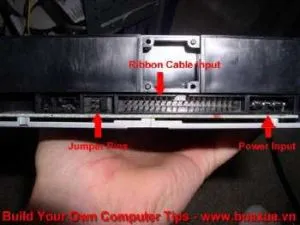 Sơ đồ thiết lập jumper Master/Slave/Cable Select trên ổ đĩa quang IDE, hướng dẫn cách lắp ổ đĩa dvd vào máy tính đúng chuẩn
Nếu bạn kết nối ổ đĩa DVD cùng với một ổ cứng IDE trên cùng một cáp, ổ cứng thường được ưu tiên làm Master và ổ đĩa DVD sẽ là Slave. Tốt nhất, hãy sử dụng tùy chọn Cable Select nếu cả hai thiết bị đều hỗ trợ để đơn giản hóa việc cấu hình.
Mở Vỏ Máy Tính Và Tháo Che Khoang Ổ Đĩa
Sử dụng tua vít để tháo các ốc vít cố định nắp vỏ máy tính. Cẩn thận trượt nắp ra khỏi khung máy và đặt nó sang một bên. Trên mặt trước của thùng máy, bạn sẽ thấy các miếng che bằng nhựa hoặc kim loại tại các khoang ổ đĩa 5.25 inch trống. Đẩy hoặc bẻ các miếng che này ra từ bên trong để tạo không gian cho ổ đĩa DVD mới.
Gắn Ổ Đĩa Vào Khoang 5.25 Inch
Cẩn thận trượt ổ đĩa DVD từ mặt trước vào khoang 5.25 inch trống cho đến khi nó nằm gọn và thẳng hàng với các lỗ vít bên trong thùng máy. Đảm bảo mặt trước của ổ đĩa nằm phẳng với mặt trước của vỏ máy. Sử dụng tua vít để vặn chặt các ốc vít định vị vào hai bên của ổ đĩa, cố định nó chắc chắn vào khung máy. Việc này giúp giảm rung động và đảm bảo ổ đĩa không bị xê dịch.
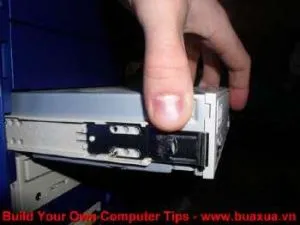 Minh họa quy trình cố định ổ đĩa quang vào khoang 5.25 inch trong thùng máy, đảm bảo an toàn khi thực hiện cách lắp ổ đĩa dvd vào máy tính
Kết Nối Cáp Dữ Liệu IDE (40 Chân)
Lấy cáp dữ liệu IDE 40 chân. Cáp này có ba đầu nối: một đầu sẽ cắm vào bo mạch chủ, và hai đầu còn lại cắm vào các thiết bị (ổ đĩa Master và Slave). Chú ý rằng cáp IDE có một dải màu đỏ hoặc đánh dấu khác để chỉ chân số 1. Cắm một đầu nối vào cổng IDE ở phía sau ổ đĩa DVD, đảm bảo dải màu đỏ khớp với chân số 1 trên ổ đĩa.
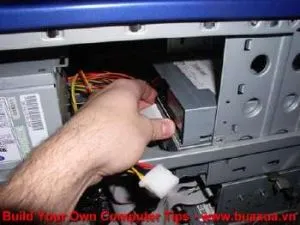 Kết nối cáp dữ liệu IDE 40 chân vào cổng phía sau ổ đĩa quang, một bước quan trọng trong cách lắp ổ đĩa dvd vào máy tính
Sau đó, cắm đầu còn lại của cáp dữ liệu IDE vào cổng IDE trên bo mạch chủ. Các cổng này thường được đánh dấu là “IDE1” hoặc “IDE2”. Đảm bảo rằng cáp được cắm chặt và đúng chiều, với dải màu đỏ khớp với chân số 1 trên bo mạch chủ.
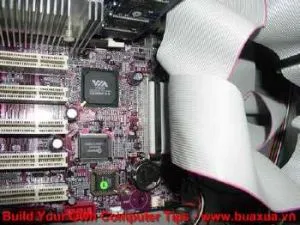 Cắm đầu còn lại của cáp dữ liệu IDE vào cổng bo mạch chủ, hoàn tất kết nối dữ liệu cho ổ đĩa quang khi lắp ổ đĩa dvd vào máy tính
Kết Nối Dây Nguồn Molex
Tìm một đầu cáp nguồn Molex (4 chân lớn hình chữ nhật) từ bộ nguồn của máy tính. Đầu nối này sẽ cung cấp năng lượng cho ổ đĩa DVD. Cắm đầu nối Molex vào cổng nguồn tương ứng ở phía sau ổ đĩa DVD. Đầu nối được thiết kế để chỉ có thể cắm theo một chiều duy nhất, vì vậy không cần lo lắng về việc cắm sai.
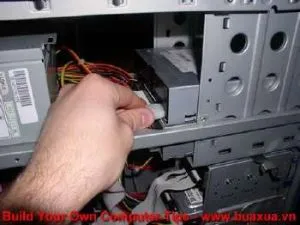 Kết nối dây nguồn Molex 4 chân vào ổ đĩa quang IDE, cung cấp năng lượng cần thiết trong quá trình cách lắp ổ đĩa dvd vào máy tính
Đảm bảo rằng kết nối chặt chẽ để tránh sự cố về điện. Với các bước này, ổ đĩa DVD chuẩn IDE của bạn đã được kết nối xong.
Hướng Dẫn Chi Tiết Cách Lắp Ổ Đĩa DVD Chuẩn SATA
Ổ đĩa DVD chuẩn SATA (Serial ATA) đơn giản hơn nhiều trong việc lắp đặt so với chuẩn IDE nhờ vào thiết kế cáp và giao thức truyền dữ liệu hiện đại hơn.
Lợi Ích Của Chuẩn SATA Và Không Cần Jumper
Chuẩn SATA mang lại nhiều lợi ích đáng kể, bao gồm tốc độ truyền dữ liệu nhanh hơn và cáp nhỏ gọn hơn, giúp cải thiện luồng không khí bên trong thùng máy. Đặc biệt, ổ đĩa SATA không yêu cầu thiết lập jumper Master/Slave/Cable Select. Mỗi ổ đĩa SATA sử dụng một cáp dữ liệu riêng biệt để kết nối trực tiếp với bo mạch chủ, loại bỏ hoàn toàn sự phức tạp của việc cấu hình jumper. Điều này giúp quá trình lắp đặt trở nên đơn giản và ít xảy ra lỗi hơn.
Mở Vỏ Máy Tính Và Gắn Ổ Đĩa
Tương tự như khi lắp ổ đĩa IDE, bạn cần mở vỏ máy tính bằng cách tháo các ốc vít và trượt nắp ra. Sau đó, tháo các miếng che ở khoang ổ đĩa 5.25 inch trống trên mặt trước của thùng máy. Cẩn thận trượt ổ đĩa DVD chuẩn SATA vào khoang trống cho đến khi nó khớp vào vị trí. Cố định ổ đĩa bằng cách vặn các ốc vít vào các lỗ trên khung máy ở cả hai bên, đảm bảo ổ đĩa được giữ chắc chắn và không bị lung lay.
Kết Nối Cáp Dữ Liệu SATA
Cáp dữ liệu SATA là một cáp mỏng, dẹt, thường có màu đỏ hoặc đen. Cắm một đầu của cáp dữ liệu SATA vào cổng SATA ở phía sau ổ đĩa DVD. Cổng này có hình chữ L và được thiết kế để chỉ cắm theo một chiều duy nhất. Sau đó, cắm đầu còn lại của cáp SATA vào một cổng SATA trống trên bo mạch chủ của bạn. Các cổng SATA thường được đánh số từ SATA1, SATA2, v.v., và có thể nằm gần nhau.
Kết Nối Dây Nguồn SATA
Ổ đĩa SATA sử dụng một loại đầu nối nguồn đặc biệt, dẹt và rộng hơn đầu Molex, cũng có hình chữ L. Tìm một đầu cáp nguồn SATA từ bộ nguồn máy tính của bạn và cắm nó vào cổng nguồn SATA ở phía sau ổ đĩa DVD. Nếu bộ nguồn của bạn không có đầu cáp nguồn SATA trực tiếp, bạn có thể mua một cáp chuyển đổi từ Molex sang SATA để sử dụng. Đảm bảo rằng tất cả các kết nối đều chặt chẽ và không bị lỏng lẻo.
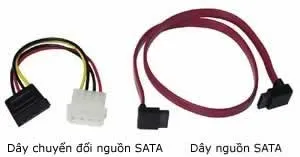 Hình ảnh cáp nguồn chuẩn SATA, minh họa kiểu kết nối cho ổ đĩa quang đời mới khi thực hiện cách lắp ổ đĩa dvd vào máy tính
Với chuẩn SATA, việc lắp đặt diễn ra nhanh chóng và ít sai sót hơn, nhờ vào thiết kế plug-and-play tiện lợi.
Các Bước Hoàn Thiện Và Kiểm Tra Sau Lắp Đặt
Sau khi hoàn tất việc kết nối các cáp, bạn cần thực hiện các bước kiểm tra để đảm bảo ổ đĩa DVD hoạt động đúng cách.
Cố Định Lại Vỏ Máy Tính
Sau khi tất cả các cáp đã được cắm chặt và ổ đĩa được cố định, hãy cẩn thận trượt nắp vỏ máy tính trở lại vị trí cũ. Vặn chặt các ốc vít mà bạn đã tháo ra ở bước đầu tiên để giữ nắp vỏ máy. Việc này không chỉ bảo vệ các linh kiện bên trong khỏi bụi bẩn và hư hại vật lý mà còn giúp duy trì luồng không khí tối ưu, góp phần tản nhiệt hiệu quả cho hệ thống.
Khởi Động Máy Tính Và Kiểm Tra Nhận Diện Ổ Đĩa
Bây giờ, hãy cắm lại dây nguồn và khởi động máy tính của bạn. Trong hầu hết các trường hợp, hệ điều hành hiện đại (như Windows hoặc macOS) sẽ tự động nhận diện và cài đặt driver cần thiết cho ổ đĩa DVD mới. Để kiểm tra, bạn có thể truy cập “This PC” (Máy tính này) trong Windows hoặc “Finder” trên macOS để xem ổ đĩa DVD có xuất hiện hay không. Nếu không, hãy kiểm tra trong “Device Manager” (Quản lý Thiết bị) để tìm xem có thiết bị mới nào cần cài đặt driver hoặc có lỗi gì không.
Bạn cũng có thể vào BIOS/UEFI của máy tính khi khởi động để kiểm tra xem ổ đĩa có được nhận diện ở cấp độ phần cứng hay không. Điều này đặc biệt hữu ích nếu ổ đĩa không xuất hiện trong hệ điều hành.
Cài Đặt Driver (Nếu Cần)
Mặc dù hầu hết các ổ đĩa DVD hiện đại đều là plug-and-play, đôi khi bạn có thể cần cài đặt driver thủ công. Nếu hệ điều hành không tự động nhận diện hoặc ổ đĩa không hoạt động đúng cách, hãy kiểm tra trang web của nhà sản xuất ổ đĩa để tìm và tải về driver mới nhất. Thực hiện theo hướng dẫn cài đặt của nhà sản xuất để hoàn tất quá trình.
Kiểm Tra Chức Năng Ổ Đĩa
Bước cuối cùng là kiểm tra chức năng thực tế của ổ đĩa. Đặt một đĩa CD hoặc DVD vào ổ đĩa và xem liệu máy tính có đọc được nội dung trên đĩa hay không. Thử phát một bộ phim DVD hoặc cài đặt một phần mềm từ đĩa để đảm bảo cả chức năng đọc và ghi (nếu ổ đĩa hỗ trợ) đều hoạt động tốt. Đây là cách tốt nhất để xác nhận rằng quá trình lắp đặt đã thành công hoàn toàn.
Khắc Phục Sự Cố Thường Gặp Khi Lắp Ổ Đĩa DVD
Đôi khi, quá trình lắp đặt có thể gặp phải một số trở ngại. Dưới đây là các vấn đề phổ biến và cách khắc phục.
Ổ Đĩa Không Được Nhận Diện
Nếu ổ đĩa DVD mới của bạn không xuất hiện trong hệ điều hành hoặc BIOS, hãy kiểm tra lại các kết nối cáp. Đảm bảo rằng cả cáp dữ liệu (IDE hoặc SATA) và cáp nguồn (Molex hoặc SATA Power) đều được cắm chặt vào cả ổ đĩa và bo mạch chủ/bộ nguồn. Đối với ổ đĩa IDE, hãy kiểm tra lại cài đặt jumper (Master/Slave/Cable Select) để chắc chắn rằng nó đã được cấu hình đúng. Bạn cũng có thể thử đổi cổng SATA/IDE trên bo mạch chủ hoặc đổi cáp dữ liệu khác để loại trừ khả năng cáp hoặc cổng bị lỗi.
Lỗi Đọc/Ghi Đĩa
Nếu ổ đĩa được nhận diện nhưng gặp lỗi khi đọc hoặc ghi đĩa, hãy thử các đĩa khác nhau để xác định xem lỗi nằm ở đĩa hay ổ đĩa. Đảm bảo rằng đĩa sạch sẽ và không bị trầy xước. Kiểm tra xem driver của ổ đĩa đã được cài đặt đúng cách và cập nhật phiên bản mới nhất hay chưa. Đôi khi, một ổ đĩa bị bụi bẩn bên trong có thể gây ra lỗi đọc; vệ sinh ổ đĩa bằng bộ vệ sinh chuyên dụng có thể giúp ích.
Tiếng Ồn Bất Thường
Tiếng ồn lớn hoặc bất thường từ ổ đĩa có thể là dấu hiệu của nhiều vấn đề. Đầu tiên, hãy kiểm tra xem ổ đĩa đã được cố định chặt chẽ vào khoang máy bằng các ốc vít chưa. Một ổ đĩa bị lỏng có thể gây ra rung động và tiếng ồn. Nếu tiếng ồn vẫn tiếp diễn và đặc biệt lớn khi ổ đĩa đang hoạt động, có thể ổ đĩa bị lỗi cơ học. Trong trường hợp này, việc thay thế ổ đĩa là giải pháp tốt nhất. Nên kiểm tra các quạt làm mát xung quanh để đảm bảo không có vật cản gây tiếng ồn.
Kết Luận
Việc tự tay lắp đặt một ổ đĩa DVD vào máy tính có thể là một trải nghiệm bổ ích, giúp bạn hiểu rõ hơn về cách thức hoạt động của các linh kiện bên trong. Bằng cách tuân thủ các bước chuẩn bị, lắp đặt đúng chuẩn IDE hoặc SATA, và thực hiện kiểm tra kỹ lưỡng, bạn có thể dễ dàng hoàn thành công việc này. Hướng dẫn chi tiết về cách lắp ổ đĩa dvd vào máy tính này sẽ trang bị cho bạn kiến thức cần thiết để thực hiện một cách an toàn và hiệu quả, đảm bảo ổ đĩa của bạn hoạt động ổn định và mang lại giá trị sử dụng lâu dài.
Ngày Cập Nhật Mới Nhất: Tháng 10 24, 2025 by Cơ khí Quốc Cường
Chuyên gia cơ khí chính xác tại Cơ khí Quốc Cường – là một trong những công ty hàng đầu Việt Nam chuyên sâu về sản xuất, gia công cơ khí.