
Warning: Undefined array key "title" in /www/wwwroot/vitbantonquoccuong.com/wp-content/plugins/ytfind-shortcode/ytfind-shortcode.php on line 96
Trong quá trình sử dụng hàng ngày, việc cách sửa định dạng ngày tháng trong máy tính là một thao tác cần thiết mà nhiều người dùng gặp phải. Một lỗi nhỏ trong hiển thị thời gian hay định dạng ngày tháng không chính xác có thể gây ra nhiều phiền toái, ảnh hưởng đến công việc, học tập và thậm chí là các vấn đề liên quan đến bảo mật thông tin. Bài viết này sẽ cung cấp một hướng dẫn toàn diện về cách sửa định dạng ngày tháng trong máy tính, từ việc điều chỉnh thời gian tự động đến cài đặt thủ công và khắc phục các định dạng hiển thị không mong muốn. Nắm vững các cài đặt hệ thống này sẽ giúp bạn đảm bảo tính chính xác và đồng bộ, nâng cao trải nghiệm người dùng trên hệ điều hành Windows.
I. Tầm Quan Trọng Của Việc Hiển Thị Ngày Giờ Chính Xác Trên Máy Tính
Việc hiển thị ngày giờ chính xác trên máy tính không chỉ đơn thuần là vấn đề thẩm mỹ hay tiện lợi cá nhân. Đây là một yếu tố cốt lõi ảnh hưởng sâu sắc đến hiệu suất hệ thống, tính bảo mật và khả năng tương thích của các ứng dụng. Khi thời gian trên máy tính bị sai lệch, người dùng có thể đối mặt với nhiều rủi ro và bất tiện không mong muốn.Hậu Quả Khi Ngày Giờ Máy Tính Bị Sai Lệch
Việc sai lệch thời gian trên máy tính có thể dẫn đến hàng loạt các vấn đề nghiêm trọng. Người dùng có thể gặp khó khăn trong việc quản lý thời gian cá nhân và công việc. Điều này ảnh hưởng trực tiếp đến hiệu suất làm việc và học tập, dễ gây ra sự nhầm lẫn hoặc bỏ l lỡ các sự kiện quan trọng.
Một trong những tác động đáng kể nhất là ảnh hưởng đến khả năng truy cập các trang web an toàn. Nhiều trang web sử dụng giao thức HTTPS yêu cầu thời gian hệ thống phải chính xác để xác minh chứng chỉ bảo mật SSL/TLS. Nếu thời gian bị sai, trình duyệt sẽ báo lỗi chứng chỉ, ngăn cản việc truy cập hoặc hiển thị cảnh báo bảo mật.
Các ứng dụng và phần mềm đòi hỏi sự chính xác về thời gian cũng sẽ gặp trục trặc. Điều này bao gồm các ứng dụng quản lý tài chính, phần mềm lập lịch, hoặc thậm chí là các trò chơi trực tuyến. Lỗi thời gian có thể khiến chúng không hoạt động đúng cách, từ chối khởi động, hoặc gây ra các sự cố dữ liệu.
Ngoài ra, việc đồng bộ hóa dữ liệu giữa các thiết bị hoặc với các dịch vụ đám mây cũng sẽ bị ảnh hưởng. Các tập tin có thể hiển thị sai dấu thời gian (timestamp), gây khó khăn trong việc theo dõi lịch sử chỉnh sửa hoặc sắp xếp dữ liệu. Điều này đặc biệt quan trọng trong môi trường làm việc nhóm hoặc khi sao lưu dữ liệu.
Nguyên Nhân Phổ Biến Gây Sai Lệch Ngày Giờ
Có nhiều nguyên nhân dẫn đến việc máy tính hiển thị sai ngày giờ, từ những vấn đề đơn giản đến các lỗi phần cứng phức tạp. Việc xác định đúng nguyên nhân sẽ giúp người dùng lựa chọn phương pháp khắc phục phù hợp và hiệu quả.
Một trong những nguyên nhân phổ biến nhất là cài đặt múi giờ không chính xác. Khi máy tính được di chuyển đến một khu vực địa lý khác mà không cập nhật múi giờ, thời gian sẽ tự động bị lệch. Đây là một lỗi thường gặp, đặc biệt với những người dùng thường xuyên di chuyển.
Pin CMOS trên bo mạch chủ bị hết năng lượng cũng là một nguyên nhân đáng lo ngại. Pin CMOS cung cấp năng lượng cho chip lưu trữ BIOS/UEFI, bao gồm cả thông tin về ngày giờ hệ thống. Khi pin cạn, máy tính sẽ mất khả năng giữ lại thời gian chính xác mỗi khi tắt nguồn.
Các vấn đề về dịch vụ Windows Time cũng có thể gây ra sai lệch. Dịch vụ này chịu trách nhiệm đồng bộ hóa thời gian với các máy chủ thời gian trên internet. Nếu dịch vụ này bị vô hiệu hóa, bị lỗi hoặc không thể kết nối đến máy chủ, thời gian sẽ không được cập nhật tự động.
Ngoài ra, các lỗi phần mềm, xung đột ứng dụng hoặc thậm chí là mã độc cũng có thể can thiệp vào cài đặt ngày giờ của hệ thống. Trong một số trường hợp, các bản cập nhật Windows lỗi thời hoặc không đầy đủ cũng có thể gây ra những vấn đề này.
II. Điều Chỉnh Ngày Giờ Tự Động Trên Windows
Việc sử dụng tính năng đặt thời gian tự động là phương pháp khuyến nghị để đảm bảo máy tính luôn hiển thị thời gian chính xác. Tính năng này giúp hệ thống đồng bộ hóa với các máy chủ thời gian đáng tin cậy trên internet, giảm thiểu lỗi và sự cần thiết phải điều chỉnh thủ công.
Ưu Điểm Của Việc Đặt Thời Gian Tự Động
Đặt thời gian tự động mang lại nhiều lợi ích đáng kể cho người dùng. Quan trọng nhất là sự chính xác tuyệt đối. Hệ thống sẽ liên tục kiểm tra và điều chỉnh thời gian theo chuẩn quốc tế, đảm bảo rằng ngày giờ trên máy tính luôn đồng bộ và chính xác.
Tiếp theo là sự tiện lợi. Người dùng không cần phải lo lắng về việc điều chỉnh thời gian thủ công khi thay đổi múi giờ hoặc sau khi máy tính khởi động lại. Hệ thống sẽ tự động thực hiện mọi việc, tiết kiệm thời gian và công sức.
Ngoài ra, tính năng này còn tăng cường tính bảo mật. Việc có thời gian chính xác giúp các chứng chỉ bảo mật hoạt động đúng chức năng, ngăn chặn các cuộc tấn công liên quan đến thời gian. Đây là một phần quan trọng để đảm bảo an toàn khi duyệt web và sử dụng các ứng dụng trực tuyến.
Cuối cùng, nó giúp cải thiện khả năng tương thích của ứng dụng. Nhiều phần mềm yêu cầu thời gian hệ thống phải chính xác để hoạt động ổn định. Việc đặt thời gian tự động đảm bảo rằng các ứng dụng này luôn có được thông tin thời gian cần thiết.
Hướng Dẫn Kích Hoạt Tính Năng Tự Động Đặt Thời Gian
Để kích hoạt tính năng tự động đặt thời gian trên máy tính Windows 10 hoặc 11, người dùng có thể thực hiện theo các bước đơn giản sau. Quá trình này giúp máy tính tự động cập nhật thời gian từ các máy chủ đồng bộ, đảm bảo độ chính xác cao nhất.
Bước 1: Chuột phải vào đồng hồ hiển thị ở góc dưới bên phải màn hình. Sau đó, chọn “Adjust date/time” từ menu ngữ cảnh hiện ra. Thao tác này sẽ mở cửa sổ cài đặt liên quan đến thời gian và ngôn ngữ của hệ thống.
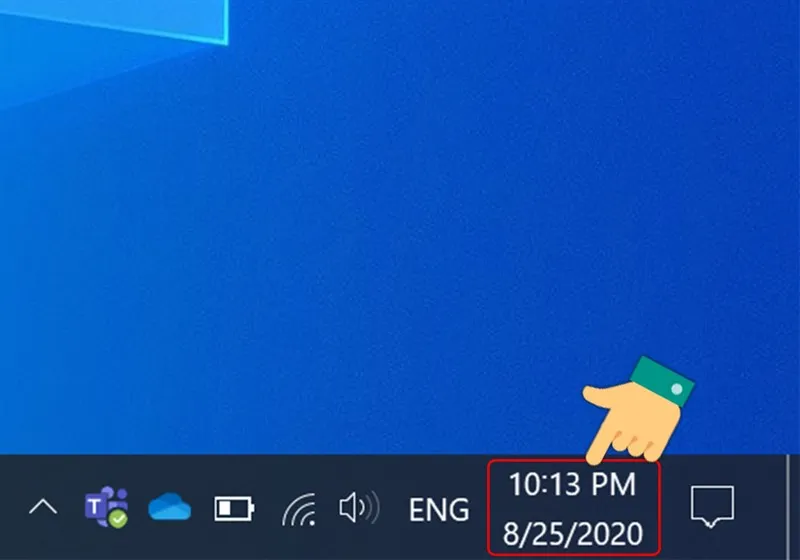 Nhấn chuột phải vào đồng hồ của máy tính Windows 10
Bước 2: Trong cửa sổ Settings, bạn sẽ thấy phần “Date & time”. Tại đây, hãy tìm đến mục “Set time automatically” và đảm bảo thanh gạt đang ở vị trí “On” (màu xanh). Nếu nó đang “Off”, hãy gạt sang phải để bật tính năng này lên.
 Bật tính năng tự động đặt thời gian giúp sửa định dạng ngày tháng trong máy tính
Bước 3: Điều chỉnh múi giờ phù hợp với khu vực bạn đang sống. Trước tiên, hãy tắt “Set time zone automatically” bằng cách đẩy thanh gạt sang trái. Sau đó, ở mục “Time zone”, chọn múi giờ chính xác. Đối với Việt Nam, múi giờ là “(UTC+07:00) Bangkok, Hanoi, Jakarta”. Việc chọn đúng múi giờ là cực kỳ quan trọng để đảm bảo thời gian hiển thị chính xác.
 Chọn múi giờ khu vực bạn đang sống để sửa định dạng ngày tháng trong máy tính
Sau khi hoàn tất các bước trên, máy tính của bạn sẽ tự động đồng bộ thời gian. Điều này giúp hệ thống luôn hiển thị ngày giờ chính xác, tránh được những lỗi phát sinh do sai lệch thời gian.
III. Điều Chỉnh Ngày Giờ Thủ Công Khi Cần Thiết
Mặc dù việc đặt thời gian tự động được khuyến khích, nhưng trong một số trường hợp cụ thể, người dùng có thể cần điều chỉnh ngày giờ thủ công. Điều này thường xảy ra khi không có kết nối internet, hoặc khi cần cài đặt một thời gian cụ thể không theo chuẩn đồng bộ.
Khi Nào Nên Điều Chỉnh Thủ Công?
Việc điều chỉnh ngày giờ thủ công thường không phải là lựa chọn ưu tiên. Tuy nhiên, có những tình huống bắt buộc người dùng phải can thiệp bằng tay. Hiểu rõ các trường hợp này sẽ giúp bạn quyết định đúng đắn.
Khi máy tính không có kết nối internet, tính năng đồng bộ thời gian tự động sẽ không thể hoạt động. Trong trường hợp này, việc đặt thời gian thủ công là cách duy nhất để có được ngày giờ tương đối chính xác. Điều này thường xảy ra khi cài đặt mới hệ điều hành hoặc sử dụng máy tính ở những nơi không có mạng.
Một số người dùng có thể cần đặt thời gian lùi hoặc tiến để kiểm tra một ứng dụng hoặc chức năng cụ thể. Đây là một tình huống đặc biệt, thường thấy ở các nhà phát triển phần mềm hoặc người dùng nâng cao. Tuy nhiên, việc này cần được thực hiện cẩn trọng để tránh ảnh hưởng đến các ứng dụng khác.
Cuối cùng, nếu tính năng tự động đồng bộ gặp lỗi mà không thể khắc phục được ngay lập tức, việc đặt thời gian thủ công có thể là giải pháp tạm thời. Điều này giúp duy trì hoạt động của hệ thống trong khi chờ đợi sửa chữa nguyên nhân gốc rễ của lỗi đồng bộ.
Hướng Dẫn Điều Chỉnh Ngày Giờ Thủ Công
Để thực hiện điều chỉnh ngày giờ thủ công, người dùng cần truy cập vào cài đặt hệ thống và vô hiệu hóa tính năng tự động. Sau đó, có thể tự do thay đổi các giá trị ngày, tháng, năm, giờ, phút, giây theo ý muốn.
Bước 1: Mở cửa sổ Settings bằng cách nhấn tổ hợp phím Windows + I. Hoặc bạn có thể nhấp vào biểu tượng Windows trên thanh Taskbar và chọn “Settings” từ menu. Đây là điểm khởi đầu để truy cập vào hầu hết các cài đặt hệ thống.
 Mở cài đặt trên máy tính Windows 10 để sửa định dạng ngày tháng trong máy tính
Bước 2: Trong cửa sổ Settings, chọn mục “Time & language” ở cột bên trái. Tiếp theo, chọn “Date & time” từ danh sách các tùy chọn. Mục này chứa tất cả các cài đặt liên quan đến thời gian và ngôn ngữ của hệ thống.
 Chọn Time & language để sửa định dạng ngày tháng trong máy tính
Bước 3: Tắt tùy chọn “Set time automatically” bằng cách gạt thanh công cụ sang trái. Ngay sau đó, bạn sẽ thấy nút “Change” xuất hiện dưới mục “Set the date and time manually”. Nhấp vào nút “Change” này để bắt đầu điều chỉnh thời gian.
 Tắt tùy chọn đặt thời gian tự động để sửa định dạng ngày tháng trong máy tính
Bước 4: Một cửa sổ nhỏ sẽ hiện ra cho phép bạn nhập ngày, giờ, phút và giây chính xác. Sau khi đã nhập các giá trị mong muốn, nhấp vào nút “Change” một lần nữa để lưu lại cài đặt. Thời gian trên máy tính của bạn sẽ được cập nhật ngay lập tức.
 Nhập thời gian đúng và nhấn Change để sửa định dạng ngày tháng trong máy tính
IV. Cách Sửa Định Dạng Ngày Tháng Trong Máy Tính Sang dd/mm/yyyy
Định dạng ngày tháng dd/mm/yyyy là cấu trúc phổ biến ở nhiều quốc gia, bao gồm cả Việt Nam. Việc cài đặt đúng định dạng này giúp người dùng dễ dàng đọc, hiểu và nhập liệu ngày tháng một cách nhất quán. Định dạng này quy định ngày hai chữ số, tháng hai chữ số và năm bốn chữ số, phân tách bởi dấu gạch chéo hoặc dấu gạch ngang.
Giải Thích Định Dạng dd/mm/yyyy
Cấu trúc dd/mm/yyyy được hiểu một cách rõ ràng và trực quan, giúp người dùng dễ dàng nắm bắt thông tin ngày tháng. Mỗi phần tử trong định dạng này đại diện cho một thông tin cụ thể, tạo nên một chuỗi thống nhất.
dd (day): Đây là phần đại diện cho ngày trong tháng, luôn được biểu thị bằng hai chữ số. Các giá trị hợp lệ sẽ nằm trong khoảng từ 01 đến 31. Việc sử dụng hai chữ số giúp duy trì tính nhất quán, ví dụ như ngày 5 sẽ được viết là 05.
mm (month): Phần này đại diện cho tháng trong năm, cũng bao gồm hai chữ số. Các tháng được đánh số từ 01 (tháng 1) đến 12 (tháng 12). Tương tự như ngày, tháng 7 sẽ được viết là 07 để đảm bảo định dạng đồng đều.
yyyy (year): Đây là phần đại diện cho năm, luôn được viết đầy đủ bằng bốn chữ số. Ví dụ, năm 2023 sẽ được viết là 2023. Việc sử dụng bốn chữ số giúp tránh nhầm lẫn giữa các thế kỷ.
Ví dụ, ngày 22 tháng 8 năm 2025 sẽ được hiển thị là 22/08/2025 theo định dạng này. Dấu gạch chéo “/” là ký tự phân tách phổ biến nhất, nhưng trong một số ngữ cảnh, người dùng có thể thấy dấu gạch ngang “-” hoặc dấu chấm “.” được sử dụng.
Điều Chỉnh Định Dạng Ngày Tháng Qua Control Panel
Control Panel cung cấp một giao diện truyền thống để quản lý các cài đặt hệ thống, bao gồm cả định dạng ngày giờ. Phương pháp này vẫn còn hiệu quả trên cả Windows 10 và 11.
Bước 1: Truy cập Control Panel bằng cách nhấp vào biểu tượng Windows trên thanh Taskbar. Tìm kiếm “Control Panel” trong ô tìm kiếm và chọn kết quả phù hợp để mở ứng dụng. Đây là cổng vào để điều chỉnh nhiều thiết lập hệ thống quan trọng.
 Vào ký hiệu Windows và bấm chọn vào Control Panel để sửa định dạng ngày tháng trong máy tính
Bước 2: Trong cửa sổ Control Panel, tìm và chọn “Clock and Region”. Sau đó, tiếp tục nhấp vào “Region”. Phần này quản lý các cài đặt liên quan đến khu vực địa lý, bao gồm cả định dạng ngày giờ và tiền tệ.
 Chọn vào Clock and Region, sau đó chọn tiếp vào Region để sửa định dạng ngày tháng trong máy tính
Bước 3: Trong tab “Formats” của cửa sổ Region, tại mục “Format”, hãy chọn “Vietnamese (Vietnam)” từ danh sách thả xuống. Việc này sẽ tự động áp dụng định dạng ngày tháng dd/mm/yyyy (hoặc tương tự) cho hệ thống của bạn. Nhấn “Apply” rồi “OK” để lưu các thay đổi.
 Tại phần Format hãy chọn sang Vietnamese (Vietnam) để sửa định dạng ngày tháng trong máy tính
Điều Chỉnh Định Dạng Ngày Tháng Qua Settings (Cài Đặt)
Với sự phát triển của Windows 10 và 11, nhiều cài đặt đã được chuyển sang giao diện Settings hiện đại hơn. Việc điều chỉnh định dạng ngày giờ cũng có thể được thực hiện dễ dàng qua Settings.
Bước 1: Mở cửa sổ Settings bằng cách nhấp vào biểu tượng Windows và chọn “Settings”. Hoặc sử dụng tổ hợp phím Windows + I để truy cập nhanh. Đây là cách tiếp cận hiện đại hơn để quản lý các thiết lập hệ thống.
 Bấm vào ký hiệu Windows và bấm chọn vào Setting để sửa định dạng ngày tháng trong máy tính
Bước 2: Trong cột bên trái của cửa sổ Settings, chọn “Time & Language”. Sau đó, ở phần bên phải, nhấp vào “Language & Region”. Mục này giúp bạn quản lý các thiết lập liên quan đến ngôn ngữ hiển thị, định dạng khu vực và các tiêu chuẩn liên quan khác.
 Chọn vào tiếp vào Language & Region để sửa định dạng ngày tháng trong máy tính
Bước 3: Tại phần “Region format”, bạn sẽ thấy một tùy chọn “Change formats”. Nhấp vào đây để mở các thiết lập chi tiết về định dạng ngày, giờ ngắn, giờ dài và ngày dài.
 Tại phần Region Format bạn hãy chọn vào Change format để sửa định dạng ngày tháng trong máy tính
Bước 4: Một cửa sổ mới sẽ hiện ra cho phép bạn lựa chọn định dạng Short date (ngày ngắn) và Long date (ngày dài) theo ý muốn. Để có định dạng dd/mm/yyyy, hãy chọn tùy chọn phù hợp nhất từ danh sách thả xuống. Sau khi chọn, hệ thống sẽ tự động áp dụng các thay đổi.
 Chọn lại định dạng phù hợp là hoàn thành việc sửa định dạng ngày tháng trong máy tính
V. Khắc Phục Các Lỗi Thường Gặp Khi Điều Chỉnh Ngày Giờ
Đôi khi, việc điều chỉnh ngày giờ không diễn ra suôn sẻ như mong đợi. Một số lỗi phổ biến có thể ngăn cản bạn cài đặt thời gian chính xác hoặc thay đổi định dạng. Việc hiểu và biết cách khắc phục những vấn đề này là rất quan trọng để duy trì hoạt động ổn định của hệ thống.
Lỗi Đồng Bộ Hóa Thời Gian
Nếu máy tính vẫn hiển thị sai thời gian dù đã bật tính năng tự động đồng bộ, có thể dịch vụ Windows Time đang gặp trục trặc. Đầu tiên, hãy thử tắt và bật lại dịch vụ này. Mở “Services” (tìm kiếm trong Start Menu), tìm “Windows Time”, chuột phải và chọn “Restart”. Đảm bảo “Startup type” được đặt là “Automatic”.
Nếu vẫn không được, hãy thử đồng bộ với một máy chủ thời gian khác. Trong cài đặt “Date & Time”, dưới mục “Synchronize your clock”, nhấp vào “Sync now”. Nếu có tùy chọn máy chủ thời gian, bạn có thể thử chọn một máy chủ khác ngoài mặc định (ví dụ: time.nist.gov hoặc pool.ntp.org).
Lỗi Pin CMOS
Đối với máy tính để bàn hoặc laptop đời cũ, việc mất thời gian liên tục sau mỗi lần tắt nguồn thường là dấu hiệu của pin CMOS (Complementary Metal-Oxide-Semiconductor) đã cạn. Pin này giữ cho BIOS/UEFI lưu trữ thông tin cấu hình, bao gồm cả ngày giờ, khi máy tính không có nguồn điện chính.
Để khắc phục, bạn cần thay thế pin CMOS mới. Đây là một viên pin dạng cúc áo (thường là CR2032) nằm trên bo mạch chủ. Nếu không tự tin thực hiện, bạn nên mang máy đến các trung tâm sửa chữa uy tín để được hỗ trợ chuyên nghiệp. Việc thay pin CMOS thường không quá phức tạp nhưng cần cẩn thận.
Lỗi Hệ Thống và Phần Mềm
Các lỗi hệ thống hoặc phần mềm bên thứ ba cũng có thể can thiệp vào cài đặt ngày giờ. Đôi khi, virus hoặc mã độc có thể làm thay đổi các thiết lập này nhằm mục đích xấu.
Để kiểm tra và khắc phục, hãy chạy các công cụ quét virus và phần mềm độc hại. Ngoài ra, sử dụng các công cụ kiểm tra và sửa lỗi hệ thống của Windows như SFC (System File Checker) và DISM (Deployment Image Servicing and Management). Mở Command Prompt với quyền quản trị viên và chạy lệnh sfc /scannow, sau đó là DISM /Online /Cleanup-Image /RestoreHealth.
Việc cập nhật Windows thường xuyên cũng giúp khắc phục các lỗi đã biết và cải thiện tính ổn định của hệ thống. Đảm bảo Windows của bạn luôn được cập nhật lên phiên bản mới nhất để nhận các bản vá lỗi liên quan đến thời gian và các tính năng khác.
Lời Kết
Việc nắm vững cách sửa định dạng ngày tháng trong máy tính là kỹ năng thiết yếu giúp người dùng duy trì hệ thống hoạt động ổn định và chính xác. Từ việc bật tính năng đồng bộ thời gian tự động đến điều chỉnh thủ công và khắc phục các vấn đề liên quan, bài viết đã cung cấp các bước chi tiết và giải pháp toàn diện. Đảm bảo ngày giờ và định dạng hiển thị luôn đúng sẽ không chỉ cải thiện trải nghiệm sử dụng mà còn bảo vệ máy tính khỏi các lỗi phần mềm và nguy cơ bảo mật tiềm ẩn.
Ngày Cập Nhật Mới Nhất: Tháng 10 25, 2025 by Cơ khí Quốc Cường

Chuyên gia cơ khí chính xác tại Cơ khí Quốc Cường – là một trong những công ty hàng đầu Việt Nam chuyên sâu về sản xuất, gia công cơ khí.