
Warning: Undefined array key "title" in /www/wwwroot/vitbantonquoccuong.com/wp-content/plugins/ytfind-shortcode/ytfind-shortcode.php on line 96
Âm nhạc từ lâu đã trở thành một phần không thể thiếu trong cuộc sống, mang lại sự thư giãn và cảm hứng cho hàng triệu người. Việc cách mở nhạc trên máy tính là một kỹ năng cơ bản nhưng cực kỳ quan trọng, giúp bạn tận hưởng những giai điệu yêu thích mọi lúc mọi nơi. Dù bạn muốn nghe nhạc để giải trí, tập trung làm việc hay đơn giản là tạo không khí, việc hiểu rõ các bước thiết lập và khắc phục sự cố âm thanh trên máy tính cá nhân là điều cần thiết. Bài viết này sẽ cung cấp hướng dẫn toàn diện từ những kiểm tra cơ bản đến các giải pháp nâng cao, đảm bảo rằng trải nghiệm âm thanh của bạn luôn diễn ra suôn sẻ. Chúng ta sẽ cùng tìm hiểu về trình phát nhạc, tầm quan trọng của driver âm thanh, cài đặt hệ thống và thiết bị đầu ra để sẵn sàng khắc phục sự cố thường gặp.
Chuẩn Bị Cơ Bản Để Phát Nhạc Trên Máy Tính
Trước khi đi sâu vào các cài đặt phức tạp, việc kiểm tra những yếu tố cơ bản là bước đầu tiên và thường là hiệu quả nhất để đảm bảo bạn có thể mở nhạc trên máy tính một cách dễ dàng. Một nền tảng vững chắc sẽ giúp quá trình khắc phục sự cố diễn ra nhanh chóng hơn.
Kiểm Tra Thiết Bị Âm Thanh (Loa, Tai Nghe)
Việc phát hiện lỗi từ các thiết bị ngoại vi thường bị bỏ qua nhưng lại là nguyên nhân phổ biến nhất. Đảm bảo rằng loa hoặc tai nghe của bạn đang hoạt động bình thường là điều cần thiết.
Thiết bị âm thanh phải được cắm đúng cổng trên máy tính. Đối với loa và tai nghe có dây, thường là cổng màu xanh lá cây hoặc có biểu tượng tai nghe. Nếu sử dụng kết nối USB/Bluetooth, hãy chắc chắn rằng chúng đã được kết nối và nhận diện bởi hệ điều hành. Dây cáp kết nối cần được kiểm tra kỹ lưỡng để tránh tình trạng lỏng lẻo, đứt gãy hoặc hư hỏng. Những hư hại nhỏ cũng có thể khiến thiết bị phát nhạc không hoạt động. Để kiểm tra tính năng của loa hoặc tai nghe, bạn nên thử cắm chúng vào một thiết bị khác như điện thoại di động hoặc một máy tính khác. Điều này giúp xác định xem vấn đề nằm ở thiết bị âm thanh hay chính chiếc máy tính của bạn.
Đảm Bảo Hệ Thống Hoạt Động Ổn Định
Một hệ điều hành lỗi thời hoặc chứa các xung đột phần mềm cũng có thể ảnh hưởng đến khả năng phát nhạc. Duy trì sự ổn định của hệ thống là yếu tố quan trọng.
Đảm bảo hệ điều hành Windows của bạn luôn được cập nhật phiên bản mới nhất. Các bản cập nhật thường bao gồm vá lỗi và cải thiện hiệu suất, giúp các thành phần hệ thống hoạt động trơn tru hơn. Trước khi thực hiện bất kỳ thao tác khắc phục sự cố nào, việc khởi động lại máy tính là một giải pháp đơn giản nhưng cực kỳ hữu hiệu. Hành động này giúp làm mới các tiến trình hệ thống và giải quyết nhiều lỗi tạm thời có thể ảnh hưởng đến âm thanh. Đôi khi, các tiến trình âm thanh bị kẹt hoặc lỗi nhỏ có thể được giải quyết chỉ bằng một lần khởi động lại máy.
Hướng Dẫn Kích Hoạt Âm Thanh Cơ Bản Trên Windows
Khi các thiết bị ngoại vi đã được xác nhận hoạt động tốt, chúng ta sẽ chuyển sang các cài đặt trong hệ điều hành Windows. Đây là những bước quan trọng để máy tính có thể nhận diện và xử lý âm thanh đầu ra.
Thiết Lập Cài Đặt Âm Thanh Trong Hệ Thống
Cài đặt âm thanh của Windows cho phép bạn kiểm soát thiết bị phát và mức âm lượng tổng thể. Việc cấu hình đúng là bước cơ bản để đảm bảo nhạc được phát.
Để truy cập các cài đặt này, bạn hãy nhấp chuột phải vào biểu tượng loa ở góc phải thanh Taskbar rồi chọn “Open Sound settings” hoặc “Sound settings”. Trong cửa sổ cài đặt âm thanh, hãy kiểm tra mục “Output” (Thiết bị đầu ra). Đảm bảo rằng thiết bị đầu ra âm thanh đang được chọn là loa hoặc tai nghe mà bạn muốn sử dụng. Nếu có nhiều thiết bị được kết nối, bạn cần chọn đúng thiết bị. Sau đó, điều chỉnh thanh trượt âm lượng để đảm bảo âm thanh không bị tắt (mute) hoặc quá nhỏ. Một số ứng dụng có cài đặt âm lượng riêng, nhưng cài đặt hệ thống là tổng thể.
Quản Lý Trình Điều Khiển (Driver) Âm Thanh Hiệu Quả
Driver là phần mềm giúp hệ điều hành giao tiếp với phần cứng. Driver âm thanh lỗi thời, thiếu hoặc bị hỏng có thể là nguyên nhân chính khiến máy tính không phát được nhạc.
Bạn có thể quản lý driver âm thanh thông qua “Device Manager” (Trình quản lý thiết bị). Để mở nó, nhấn tổ hợp phím Windows + X và chọn “Device Manager” từ menu. Trong cửa sổ Trình quản lý thiết bị, tìm và mở rộng mục “Sound, video and game controllers”. Tại đây, bạn sẽ thấy danh sách các thiết bị âm thanh của máy. Nhấp chuột phải vào thiết bị âm thanh chính (thường là tên card âm thanh như Realtek High Definition Audio) và chọn “Update driver” (Cập nhật driver). Bạn có thể chọn tìm kiếm driver tự động qua Windows Update hoặc cài đặt thủ công nếu có file driver đã tải về. Nếu việc cập nhật không hiệu quả hoặc driver đã bị hỏng nặng, hãy thử chọn “Uninstall device” (Gỡ cài đặt thiết bị). Sau đó, khởi động lại máy tính để Windows tự động tìm và cài đặt lại driver âm thanh phù hợp.
Khởi Động Lại Dịch Vụ Windows Audio
Các dịch vụ hệ thống đóng vai trò quan trọng trong việc quản lý các chức năng cốt lõi của Windows, bao gồm cả âm thanh. Dịch vụ Windows Audio chịu trách nhiệm xử lý các tín hiệu âm thanh trên máy tính.
Nếu dịch vụ này gặp sự cố, âm thanh có thể không hoạt động. Để kiểm tra và khởi động lại dịch vụ, bạn nhấn tổ hợp phím Windows + R để mở hộp thoại Run. Gõ “services.msc” và nhấn Enter. Cửa sổ “Services” (Dịch vụ) sẽ xuất hiện. Trong danh sách dài các dịch vụ, cuộn xuống và tìm “Windows Audio”. Nhấp chuột phải vào dịch vụ âm thanh Windows này và chọn “Restart” (Khởi động lại). Thao tác này sẽ dừng và bắt đầu lại dịch vụ, thường khắc phục được các lỗi tạm thời. Đồng thời, kiểm tra thuộc tính của nó, đảm bảo “Startup type” (Loại khởi động) được đặt thành “Automatic” (Tự động) để dịch vụ luôn chạy khi máy khởi động.
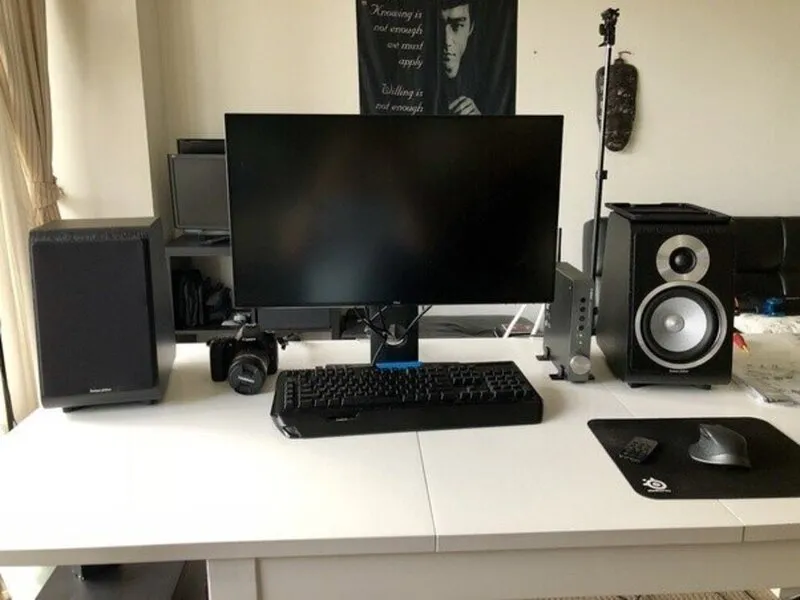 Người dùng kiểm tra kết nối loa và tai nghe, một bước quan trọng để mở nhạc trên máy tính
Các Phương Pháp Khắc Phục Sự Cố Nâng Cao
Nếu các bước cơ bản vẫn không giải quyết được vấn đề, có thể bạn cần xem xét các nguyên nhân sâu hơn liên quan đến phần cứng hoặc phần mềm ở cấp độ thấp hơn.
Kiểm Tra Cài Đặt Âm Thanh Trong BIOS/UEFI
Hệ thống đầu vào/đầu ra cơ bản (BIOS) hoặc giao diện phần sụn hợp nhất mở rộng (UEFI) là phần mềm đầu tiên khởi động khi máy tính bật nguồn. Đôi khi, cài đặt âm thanh có thể bị vô hiệu hóa ở đây.
Việc này thường xảy ra nếu bạn hoặc người khác đã thay đổi cài đặt BIOS/UEFI. Để vào BIOS/UEFI, bạn cần khởi động lại máy tính và nhấn một phím cụ thể ngay khi máy vừa bật nguồn (thường là F2, F10, Del, hoặc Esc tùy thuộc vào nhà sản xuất mainboard). Sau khi vào giao diện BIOS/UEFI, hãy tìm kiếm các mục như “Integrated Peripherals”, “Advanced”, “Onboard Devices” hoặc tương tự. Tìm cài đặt liên quan đến âm thanh, thường được gọi là “Audio Controller”, “Onboard Audio”, hoặc “High Definition Audio”. Đảm bảo rằng tùy chọn này đang được đặt thành “Enabled” (Bật) thay vì “Disabled” (Tắt). Lưu các thay đổi và thoát BIOS/UEFI để máy tính khởi động lại.
Xác Định Và Giải Quyết Xung Đột Phần Mềm
Một số ứng dụng hoặc phần mềm mới cài đặt có thể gây ra xung đột với hệ thống âm thanh, dẫn đến việc không thể phát nhạc. Xác định ứng dụng gây ra lỗi là bước quan trọng.
Nếu sự cố âm thanh xuất hiện sau khi bạn cài đặt một phần mềm cụ thể, hãy thử gỡ bỏ phần mềm đó để kiểm tra. Bạn có thể truy cập “Settings” > “Apps” > “Apps & features” để gỡ bỏ ứng dụng. Để kiểm tra xem xung đột phần mềm có phải là nguyên nhân hay không, bạn có thể khởi động Windows ở chế độ an toàn (Safe Mode). Trong Safe Mode, chỉ các driver và dịch vụ cơ bản nhất được tải, giúp loại trừ các ứng dụng bên thứ ba. Nếu âm thanh hoạt động bình thường trong Safe Mode, điều đó cho thấy một phần mềm hoặc driver không cần thiết đang gây ra vấn đề. Từ đó, bạn có thể gỡ cài đặt từng ứng dụng mới cài đặt gần đây để tìm ra nguyên nhân gốc rễ của xung đột phần mềm.
Sử Dụng Công Cụ Khắc Phục Sự Cố Tự Động Của Windows
Windows có tích hợp sẵn các công cụ chẩn đoán và khắc phục sự cố, giúp người dùng giải quyết các vấn đề phổ biến mà không cần kiến thức chuyên sâu.
Đây là một cách tiện lợi để tìm ra nguyên nhân và áp dụng các sửa chữa tự động. Để sử dụng công cụ chẩn đoán âm thanh này, bạn chỉ cần nhấp chuột phải vào biểu tượng loa trên thanh Taskbar và chọn “Troubleshoot sound problems” (Khắc phục sự cố âm thanh). Windows sẽ tự động chạy một quy trình quét và kiểm tra các thành phần âm thanh, driver, cài đặt và dịch vụ. Công cụ này sẽ đưa ra các khuyến nghị hoặc tự động áp dụng các sửa chữa nếu tìm thấy vấn đề. Hãy làm theo hướng dẫn trên màn hình và cung cấp thông tin nếu được yêu cầu. Đôi khi, nó có thể chỉ ra rằng cần cài đặt lại driver hoặc thay đổi một cài đặt cụ thể.
Lựa Chọn Phần Mềm Phát Nhạc Tối Ưu Cho Máy Tính
Sau khi hệ thống âm thanh đã được thiết lập và hoạt động ổn định, việc lựa chọn một trình phát nhạc phù hợp sẽ tối ưu hóa trải nghiệm nghe nhạc của bạn. Có nhiều tùy chọn khác nhau, từ các ứng dụng tích hợp sẵn đến các dịch vụ streaming trực tuyến.
Các Trình Phát Nhạc Phổ Biến Trên Windows
Windows cung cấp một số ứng dụng phát nhạc mặc định hoặc dễ dàng cài đặt, phù hợp cho việc nghe nhạc offline từ thư viện cá nhân của bạn.
Windows Media Player là trình phát đa phương tiện cổ điển, đã có mặt trên Windows từ rất lâu. Nó cho phép bạn quản lý thư viện nhạc, video và thậm chí ghi đĩa CD. Dù không còn được phát triển mạnh như trước, nó vẫn là một lựa chọn ổn định cho các tác vụ cơ bản. Groove Music là ứng dụng hiện đại hơn của Microsoft, tập trung vào giao diện người dùng tối giản và dễ sử dụng. Groove Music cho phép bạn tổ chức nhạc từ thư mục máy tính, tạo danh sách phát và đồng bộ trên các thiết bị. Cả hai đều hỗ trợ nhiều định dạng file nhạc phổ biến như MP3, WAV, WMA.
Ứng Dụng Nghe Nhạc Trực Tuyến Đa Nền Tảng
Với sự phát triển của internet, các ứng dụng streaming nhạc đã trở thành lựa chọn hàng đầu cho nhiều người, mang lại thư viện nhạc khổng lồ và nhiều tính năng tiện ích.
Spotify là một trong những dịch vụ nghe nhạc trực tuyến phổ biến nhất thế giới. Nó cung cấp hàng triệu bài hát, podcast, và khả năng tạo danh sách phát cá nhân. Bạn có thể sử dụng phiên bản miễn phí với quảng cáo hoặc đăng ký Premium để trải nghiệm không quảng cáo, chất lượng âm thanh cao hơn và nghe ngoại tuyến. YouTube Music tận dụng thư viện video khổng lồ của YouTube, cung cấp cả bài hát chính thức, bản cover và buổi biểu diễn trực tiếp. Nó tích hợp chặt chẽ với tài khoản Google, cho phép khám phá nhạc dựa trên lịch sử xem của bạn. Tại Việt Nam, Zing MP3 là một lựa chọn phổ biến, với kho nhạc Việt phong phú và nhiều tính năng cộng đồng. Các ứng dụng này thường có phiên bản dành cho máy tính để bàn, mang lại trải nghiệm tiện lợi và cập nhật liên tục.
Tối Ưu Hóa Trải Nghiệm Nghe Nhạc
Để không chỉ mở được nhạc mà còn thưởng thức âm nhạc ở chất lượng tốt nhất, có một vài tùy chỉnh và mẹo bạn có thể áp dụng. Việc này giúp cải thiện đáng kể trải nghiệm nghe của bạn.
Cài Đặt Equalizer và Hiệu Ứng Âm Thanh
Equalizer (bộ cân bằng âm thanh) là công cụ cho phép bạn điều chỉnh các dải tần số âm thanh khác nhau, từ đó thay đổi chất lượng âm thanh đầu ra.
Hầu hết các trình phát nhạc chuyên dụng và driver âm thanh đều có tích hợp equalizer. Bạn có thể tìm thấy cài đặt này trong phần mềm điều khiển card âm thanh (ví dụ: Realtek Audio Console) hoặc trong các tùy chọn của trình phát nhạc (ví dụ: Spotify, VLC Media Player). Bằng cách điều chỉnh các thanh trượt của equalizer máy tính, bạn có thể tăng cường âm bass, làm rõ tiếng treble, hoặc tạo ra các hiệu ứng âm thanh đặc biệt phù hợp với thể loại nhạc đang nghe. Một số driver còn cung cấp các hiệu ứng âm thanh vòm hoặc tăng cường âm lượng, giúp trải nghiệm nghe thêm sống động và phù hợp với sở thích cá nhân.
Lưu Trữ Và Tổ Chức Thư Viện Nhạc Hiệu Quả
Việc quản lý thư viện nhạc cá nhân một cách có hệ thống không chỉ giúp bạn dễ dàng tìm kiếm mà còn tối ưu hóa không gian lưu trữ và hiệu suất của máy tính.
Khi lưu trữ các file nhạc MP3 hoặc các định dạng khác, hãy cân nhắc sử dụng một thư mục chính chuyên biệt cho âm nhạc. Bên trong thư mục này, bạn có thể tạo các thư mục con theo nghệ sĩ, album hoặc thể loại. Đặt tên file nhạc một cách rõ ràng và nhất quán (ví dụ: “Tên_Nghệ_Sĩ – Tên_Bài_Hát.mp3”). Điều này không chỉ giúp các trình phát nhạc dễ dàng quét và sắp xếp mà còn giúp bạn nhanh chóng tìm thấy bài hát mình muốn. Đối với thư viện nhạc số lớn, việc sử dụng các phần mềm quản lý như MusicBee, foobar2000 hoặc thậm chí là các tính năng của Windows Media Player có thể giúp tự động hóa quá trình sắp xếp và gắn thẻ (tag) thông tin cho từng bài hát.
Để duy trì hiệu suất tốt, bạn nên thường xuyên dọn dẹp các file nhạc trùng lặp hoặc không còn cần thiết. Việc này giúp giải phóng không gian ổ đĩa và đảm bảo rằng thư viện nhạc của bạn luôn gọn gàng và dễ quản lý. Đảm bảo rằng ổ đĩa lưu trữ nhạc có đủ dung lượng trống để tránh ảnh hưởng đến tốc độ của hệ thống và các ứng dụng khác.
Thực hiện sao lưu định kỳ thư viện nhạc của bạn sang một ổ đĩa ngoài hoặc dịch vụ lưu trữ đám mây là một biện pháp bảo vệ quan trọng. Điều này sẽ ngăn chặn việc mất mát dữ liệu quý giá trong trường hợp ổ đĩa chính gặp sự cố.
Kết Nối Với Các Thiết Bị Âm Thanh Khác
Ngoài loa và tai nghe truyền thống, máy tính còn có thể kết nối với nhiều loại thiết bị âm thanh khác, mở rộng khả năng thưởng thức âm nhạc của bạn.
Sử Dụng Loa Bluetooth và Thiết Bị Không Dây
Công nghệ Bluetooth đã trở nên phổ biến, cho phép kết nối loa, tai nghe và các thiết bị âm thanh khác mà không cần dây cáp.
Để kết nối loa hoặc tai nghe Bluetooth với máy tính, trước tiên bạn cần bật chế độ ghép nối (pairing mode) trên thiết bị Bluetooth của mình. Sau đó, trên máy tính Windows, bạn vào “Settings” > “Devices” > “Bluetooth & other devices”. Bật Bluetooth của máy tính nếu chưa bật, sau đó nhấp vào “Add Bluetooth or other device” và chọn “Bluetooth”. Máy tính sẽ quét và hiển thị danh sách các thiết bị Bluetooth khả dụng. Chọn tên loa hoặc tai nghe của bạn và làm theo hướng dẫn để hoàn tất quá trình ghép nối. Sau khi kết nối thành công, thiết bị Bluetooth sẽ xuất hiện trong danh sách thiết bị đầu ra âm thanh và bạn có thể chọn nó để phát nhạc.
Ghép Nối Với Hệ Thống Âm Thanh Gia Đình
Đối với trải nghiệm nghe nhạc đỉnh cao, bạn có thể kết nối máy tính với hệ thống âm thanh gia đình (home theater system) thông qua các cổng khác nhau.
Phổ biến nhất là sử dụng cáp HDMI để truyền cả âm thanh và hình ảnh đến TV hoặc bộ thu AV. Đảm bảo card đồ họa của bạn hỗ trợ âm thanh qua HDMI và chọn thiết bị HDMI làm đầu ra âm thanh trong cài đặt Windows. Một lựa chọn khác là sử dụng cáp quang (Optical S/PDIF) hoặc cáp đồng trục (Coaxial), thường có trên các card âm thanh cao cấp hoặc mainboard có hỗ trợ. Các kết nối này truyền tín hiệu âm thanh kỹ thuật số chất lượng cao đến bộ thu AV. Đối với hệ thống âm thanh cũ hơn, bạn có thể sử dụng cáp RCA (đầu đỏ/trắng) hoặc cáp 3.5mm sang RCA để kết nối với bộ khuếch đại (amplifier). Đảm bảo chọn đúng đầu ra âm thanh trong cài đặt Windows và điều chỉnh âm lượng trên cả máy tính và hệ thống âm thanh gia đình để có chất lượng tối ưu.
An Toàn và Bảo Trì Hệ Thống Âm Thanh
Việc duy trì một hệ thống âm thanh khỏe mạnh không chỉ đảm bảo trải nghiệm nghe nhạc tốt mà còn kéo dài tuổi thọ của các thiết bị. Một vài lưu ý về an toàn và bảo trì sẽ hữu ích cho bạn.
Bảo Vệ Thính Giác Khi Nghe Nhạc
Nghe nhạc ở mức âm lượng quá cao trong thời gian dài có thể gây hại nghiêm trọng đến thính giác. Đây là một vấn đề sức khỏe cần được quan tâm.
Luôn cố gắng giữ âm lượng ở mức vừa phải, thoải mái khi nghe. Quy tắc “60/60” thường được khuyến nghị: nghe nhạc ở mức tối đa 60% âm lượng trong khoảng thời gian không quá 60 phút, sau đó nghỉ ngơi cho tai. Sử dụng tai nghe chống ồn (noise-cancelling) có thể giúp bạn nghe rõ hơn ở mức âm lượng thấp trong môi trường ồn ào, giảm nhu cầu tăng âm lượng quá mức. Đặc biệt, tránh ngủ quên với tai nghe hoặc loa được bật ở âm lượng lớn, vì tai của bạn vẫn tiếp xúc với âm thanh ngay cả khi bạn không ý thức được.
Vệ Sinh Và Bảo Quản Thiết Bị Âm Thanh
Bụi bẩn và điều kiện môi trường có thể ảnh hưởng đến hiệu suất và tuổi thọ của loa, tai nghe và các cổng kết nối.
Thường xuyên vệ sinh loa và tai nghe bằng vải mềm, khô ráo để loại bỏ bụi bẩn. Đối với các khe hở hoặc lưới loa, bạn có thể dùng cọ mềm hoặc bình khí nén chuyên dụng. Tránh sử dụng chất lỏng trực tiếp lên thiết bị. Các cổng kết nối trên máy tính cũng cần được giữ sạch sẽ, tránh bụi bẩn tích tụ có thể gây ra kết nối kém hoặc nhiễu âm. Bảo quản tai nghe và loa ở nơi khô ráo, thoáng mát, tránh nhiệt độ quá cao hoặc quá thấp, và tránh ánh nắng mặt trời trực tiếp. Khi không sử dụng, nên cất giữ tai nghe trong hộp hoặc túi bảo vệ để tránh hư hỏng do va đập hoặc dây cáp bị xoắn.
Lời Kết
Việc cách mở nhạc trên máy tính là một quy trình tương đối đơn giản khi bạn nắm vững các bước cơ bản và biết cách khắc phục những sự cố thường gặp. Từ việc kiểm tra kết nối vật lý của loa hay tai nghe, tinh chỉnh cài đặt trong hệ thống Windows, đến việc quản lý driver âm thanh và khám phá các phần mềm phát nhạc đa dạng, mọi thứ đều góp phần tạo nên trải nghiệm giải trí hoàn hảo. Hy vọng những hướng dẫn chi tiết này sẽ giúp bạn dễ dàng thưởng thức những giai điệu yêu thích, biến chiếc máy tính của mình thành một trung tâm giải trí âm nhạc đích thực.
Ngày Cập Nhật Mới Nhất: Tháng 10 25, 2025 by Cơ khí Quốc Cường
Chuyên gia cơ khí chính xác tại Cơ khí Quốc Cường – là một trong những công ty hàng đầu Việt Nam chuyên sâu về sản xuất, gia công cơ khí.