
Warning: Undefined array key "title" in /www/wwwroot/vitbantonquoccuong.com/wp-content/plugins/ytfind-shortcode/ytfind-shortcode.php on line 96
Việc mở màn hình máy tính bàn Asus không chỉ đơn thuần là nhấn nút nguồn. Người dùng cần hiểu rõ các trạng thái năng lượng để tối ưu trải nghiệm. Bài viết này sẽ hướng dẫn chi tiết cách khởi động máy tính Asus từ trạng thái tắt hoàn toàn, cũng như thức tỉnh nó từ chế độ ngủ và ngủ đông. Nắm vững các phương pháp này giúp bạn quản lý thiết bị hiệu quả, đảm bảo khởi động nhanh, bảo toàn dữ liệu và tiết kiệm năng lượng. Điều này nâng cao hiệu suất làm việc và kéo dài tuổi thọ thiết bị.
Hướng Dẫn Chi Tiết Cách Mở Màn Hình Máy Tính Bàn Asus Từ Các Trạng Thái Nguồn
Mỗi trạng thái năng lượng của máy tính Asus đều mang lại những lợi ích riêng biệt. Hiểu rõ cách hoạt động và phương pháp kích hoạt màn hình từ mỗi trạng thái giúp người dùng sử dụng máy tính một cách thông minh, tối ưu hóa hiệu suất và bảo vệ dữ liệu. Từ việc khởi động hoàn toàn đến thức dậy từ chế độ ngủ hoặc ngủ đông, mỗi hành động đều có quy trình cụ thể để đảm bảo an toàn và hiệu quả.Cách Khởi Động Máy Tính Asus Từ Trạng Thái Tắt Hoàn Toàn (Shut Down)
Khởi động máy tính Asus từ trạng thái tắt hoàn toàn là bước đầu tiên để mở màn hình máy tính bàn Asus và bắt đầu làm việc. Trạng thái tắt máy đảm bảo hệ thống được làm mới hoàn toàn, giải phóng mọi tài nguyên đang chiếm dụng và xóa bỏ lỗi tạm thời. Đây là lựa chọn tốt nhất khi bạn muốn khởi động lại mọi thứ từ đầu hoặc không sử dụng máy trong thời gian dài.
Các Bước Bật Máy Từ Nút Nguồn
Để khởi động máy tính Asus từ trạng thái tắt hoàn toàn, bạn chỉ cần xác định vị trí nút nguồn trên thùng máy (đối với máy bàn) hoặc trên laptop. Nút nguồn thường có biểu tượng hình tròn với một đường thẳng ở giữa. Nhấn và giữ nút này khoảng 1-2 giây cho đến khi đèn báo hiệu bật sáng hoặc quạt bắt đầu quay. Màn hình sẽ hiển thị logo Asus hoặc Windows trước khi chuyển sang giao diện đăng nhập. Quá trình này đảm bảo toàn bộ hệ thống được kích hoạt một cách tuần tự.
Lưu Ý Quan Trọng Trước Khi Tắt Máy
Trước khi tắt máy hoàn toàn, việc lưu trữ tất cả dữ liệu đang làm việc là vô cùng cần thiết. Mọi thông tin chưa được lưu sẽ bị mất vĩnh viễn khi máy tính tắt nguồn. Hãy đóng tất cả các ứng dụng và tài liệu đang mở. Sau đó, bạn có thể thực hiện tắt máy thông qua menu Start hoặc bằng nút nguồn vật lý.
Thực Hiện Tắt Máy Trong Windows 11
Trong Windows 11, quá trình tắt máy được thực hiện qua vài bước đơn giản. Người dùng cần nhấp vào biểu tượng Start trên thanh taskbar. Sau đó, chọn biểu tượng nguồn. Cuối cùng, nhấp vào tùy chọn Shut down để tắt máy.
Việc tắt máy hoàn toàn giúp làm mới hệ thống, giải phóng bộ nhớ và khắc phục các sự cố nhỏ. Đây là cách hiệu quả để duy trì hiệu suất ổn định cho máy tính Asus của bạn. Luôn đảm bảo lưu trữ công việc trước khi tắt máy.
Thực Hiện Tắt Máy Trong Windows 10
Tương tự Windows 11, người dùng Windows 10 cũng cần lưu dữ liệu trước khi tắt máy. Các bước thực hiện cũng rất đơn giản. Bạn nhấp vào biểu tượng Start ở góc trái thanh tác vụ. Sau đó, chọn biểu tượng nguồn. Cuối cùng, chọn Shut down để hoàn tất việc tắt máy.
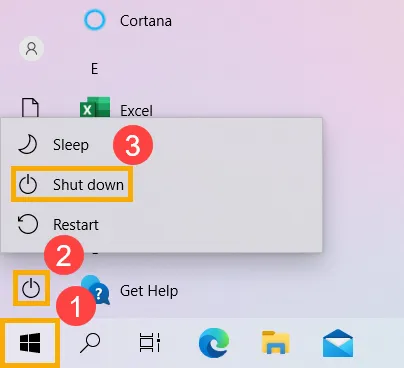 Các Bước Tắt Máy Tính Asus An Toàn Trong Hệ Điều Hành Windows 10
Việc tắt máy đúng cách giúp bảo vệ ổ cứng và các linh kiện khác, kéo dài tuổi thọ của thiết bị. Đồng thời, nó cũng đảm bảo máy tính sẵn sàng cho lần khởi động tiếp theo một cách suôn sẻ.
Kích Hoạt Màn Hình Từ Chế Độ Ngủ (Sleep Mode) Trên Máy Tính Asus
Chế độ ngủ là một trạng thái tiết kiệm năng lượng, cho phép máy tính tạm dừng hoạt động mà không tắt hoàn toàn. Khi máy ở chế độ ngủ, dữ liệu đang làm việc vẫn được lưu trữ trong RAM. Điều này cho phép bạn mở màn hình máy tính bàn Asus và tiếp tục công việc gần như ngay lập tức. Đây là lựa chọn lý tưởng cho những lúc bạn cần tạm nghỉ trong thời gian ngắn.
Ưu Điểm Của Chế Độ Ngủ
Chế độ ngủ giúp máy tính tiêu thụ rất ít năng lượng. Khả năng khởi động lại nhanh chóng là ưu điểm nổi bật nhất. Người dùng có thể quay lại công việc đang dang dở chỉ trong vài giây. Windows cũng tự động lưu công việc và tắt máy nếu pin yếu, tránh mất dữ liệu.
Phương Pháp Thức Dậy Máy Thủ Công
Để đánh thức máy tính Asus từ chế độ ngủ, bạn có thể thực hiện một trong các cách sau. Nhấn nút nguồn của máy tính một lần. Hoặc, nhấn bất kỳ phím nào trên bàn phím. Bạn cũng có thể nhấp chuột. Đối với laptop, việc mở nắp màn hình cũng sẽ đánh thức máy.
Chuyển Máy Vào Chế Độ Ngủ Trong Windows 11
Trong Windows 11, việc đưa máy tính vào chế độ ngủ cũng đơn giản như tắt máy. Người dùng nhấp vào biểu tượng Start trên thanh taskbar. Sau đó, chọn biểu tượng nguồn. Cuối cùng, nhấp vào tùy chọn Sleep.
Chế độ ngủ rất tiện lợi cho những lần nghỉ ngắn, giúp bạn tiết kiệm thời gian khởi động. Máy tính sẽ nhanh chóng hoạt động trở lại.
Chuyển Máy Vào Chế Độ Ngủ Trong Windows 10
Đối với Windows 10, quy trình cũng tương tự. Bạn nhấp vào biểu tượng Start ở góc trái thanh tác vụ. Sau đó, chọn biểu tượng nguồn. Cuối cùng, nhấp vào tùy chọn Sleep.
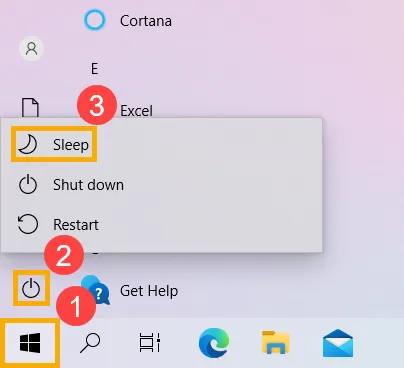 Thực Hiện Chế Độ Ngủ Cho Máy Tính Asus Từ Menu Nguồn Trên Windows 10, Giúp Mở Màn Hình Nhanh Chóng
Sử dụng chế độ ngủ đúng cách sẽ tối ưu hóa trải nghiệm sử dụng máy tính của bạn, đặc biệt khi cần chuyển đổi giữa các tác vụ nhanh chóng.
Cài Đặt Thời Gian Tự Động Vào Chế Độ Ngủ
Máy tính Asus có thể tự động chuyển sang chế độ ngủ sau một khoảng thời gian không hoạt động. Điều này giúp tiết kiệm năng lượng đáng kể. Bạn có thể tùy chỉnh thời gian này trong cài đặt hệ thống.
Cấu Hình Tự Động Ngủ Trong Windows 11
Để thiết lập thời gian tự động ngủ trong Windows 11, bạn cần truy cập cài đặt nguồn. Nhập “Power, sleep and battery settings” vào thanh tìm kiếm Windows. Sau đó, mở kết quả tìm kiếm. Mở rộng phần “Màn hình và chế độ ngủ”. Tại đây, bạn có thể đặt thời gian máy tính chuyển sang chế độ ngủ khi dùng pin hoặc khi cắm sạc.
Nếu trình bảo vệ màn hình được đặt sớm hơn thời gian ngủ, máy tính sẽ chuyển sang trình bảo vệ màn hình trước. Để kiểm tra cài đặt trình bảo vệ màn hình, vào Settings > Personalization > Lock screen, sau đó chọn Screen saver.
Việc tùy chỉnh này giúp bạn cân bằng giữa tiện ích và tiết kiệm năng lượng.
Cấu Hình Tự Động Ngủ Trong Windows 10
Trong Windows 10, tìm kiếm “Power & sleep settings” trong thanh tìm kiếm Windows. Sau đó, nhấp vào Open. Bạn có thể thiết lập thời gian máy tính chuyển sang chế độ ngủ khi dùng pin hoặc khi cắm sạc.
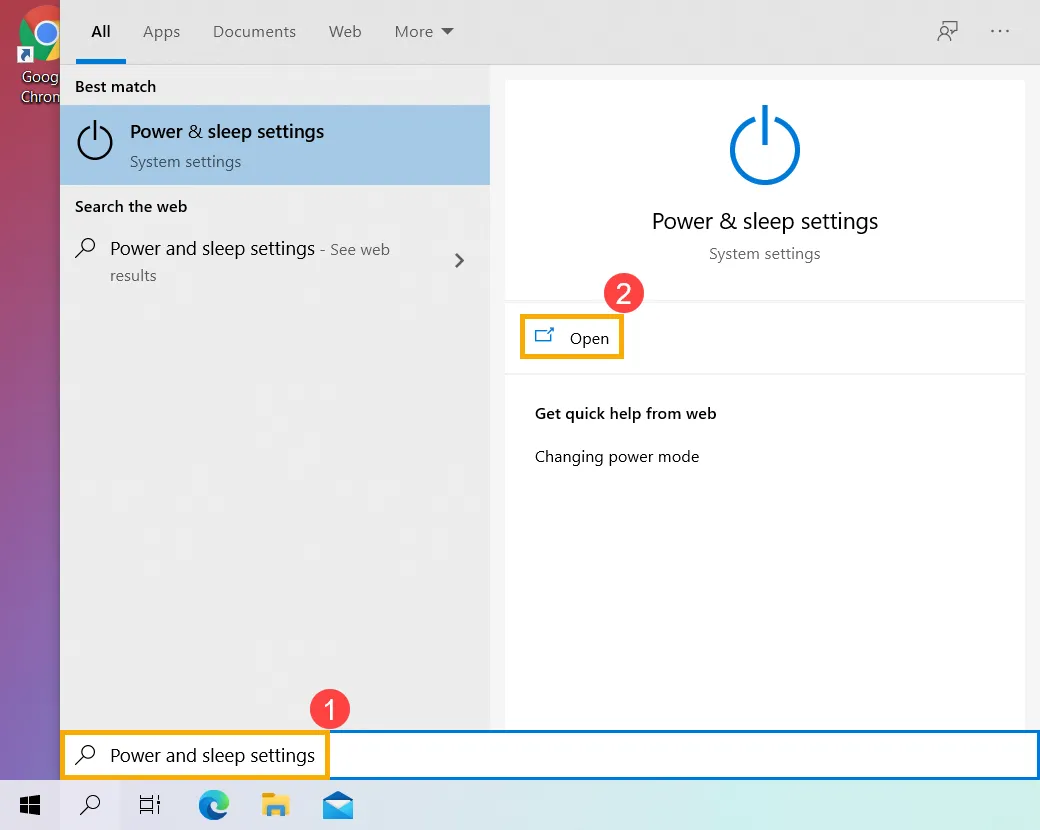 Tìm Kiếm Cài Đặt Nguồn Và Chế Độ Ngủ Trên Windows 10 Để Tùy Chỉnh Máy Tính Asus
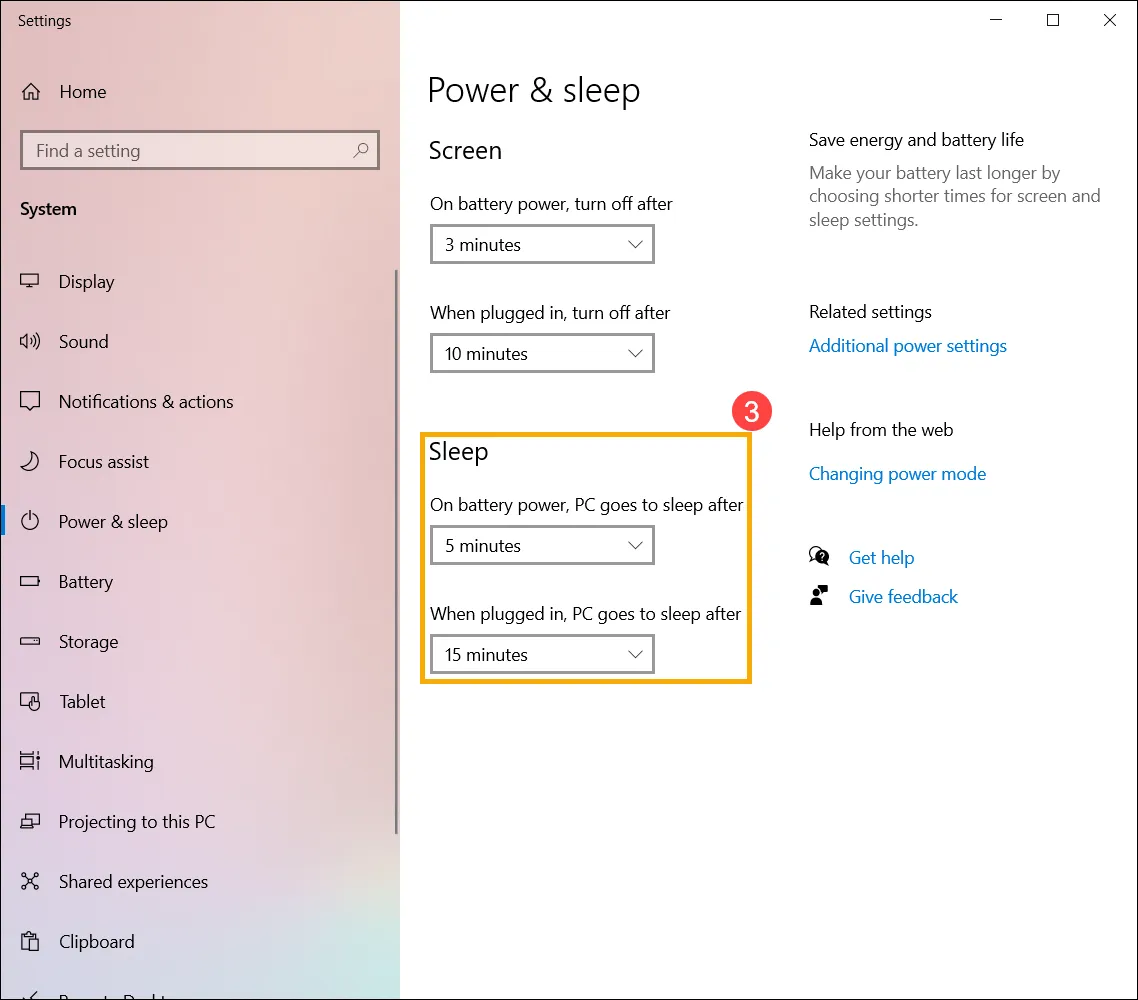 Thiết Lập Thời Gian Máy Tính Asus Tự Động Chuyển Sang Chế Độ Ngủ Trong Windows 10, Ảnh Hưởng Đến Cách Mở Màn Hình
Lưu ý tương tự về trình bảo vệ màn hình cũng áp dụng cho Windows 10.
Cấu Hình Hành Động Nút Nguồn Và Đóng Nắp
Bạn có thể tùy chỉnh hành động của máy tính khi nhấn nút nguồn hoặc đóng nắp laptop. Các tùy chọn bao gồm không làm gì, ngủ, ngủ đông hoặc tắt máy. Việc này giúp bạn kiểm soát hoàn toàn cách máy tính phản ứng với các thao tác vật lý.
Thiết Lập Trong Windows 11
Trong Windows 11, nhập “Choose a power plan” vào thanh tìm kiếm. Sau đó, nhấp vào Open. Chọn “Choose what the power button does”. Bạn có thể thiết lập hành động khi nhấn nút nguồn hoặc đóng nắp khi dùng pin hoặc khi cắm sạc.
Sau khi hoàn tất, hãy chọn “Save changes” để lưu cài đặt.
Cài đặt này mang lại sự linh hoạt cao trong việc quản lý năng lượng.
Thiết Lập Trong Windows 10
Trong Windows 10, nhập “Power & sleep settings” vào thanh tìm kiếm. Sau đó, nhấp vào Open. Chọn “Additional power settings”. Tiếp theo, chọn “Choose what the power button does”. Bạn có thể tùy chỉnh hành động của nút nguồn hoặc đóng nắp.
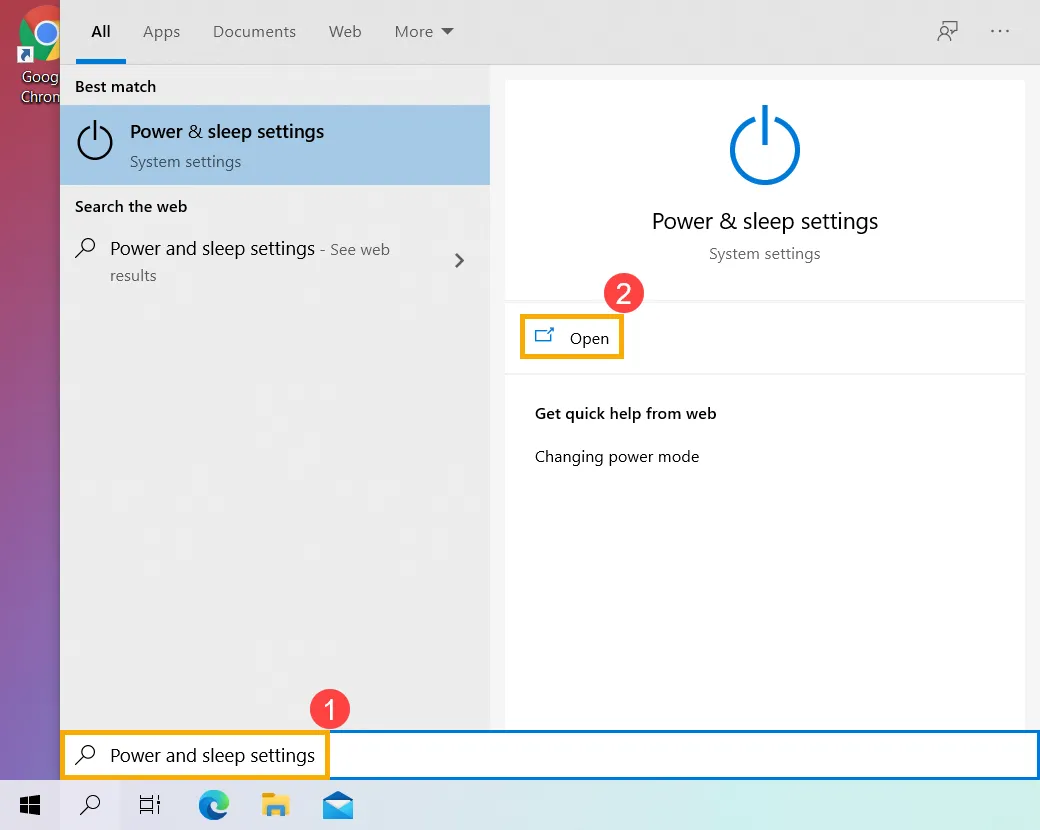 Truy Cập Cài Đặt Nguồn Và Chế Độ Ngủ Trong Windows 10 Để Cấu Hình Nút Nguồn Máy Tính Asus
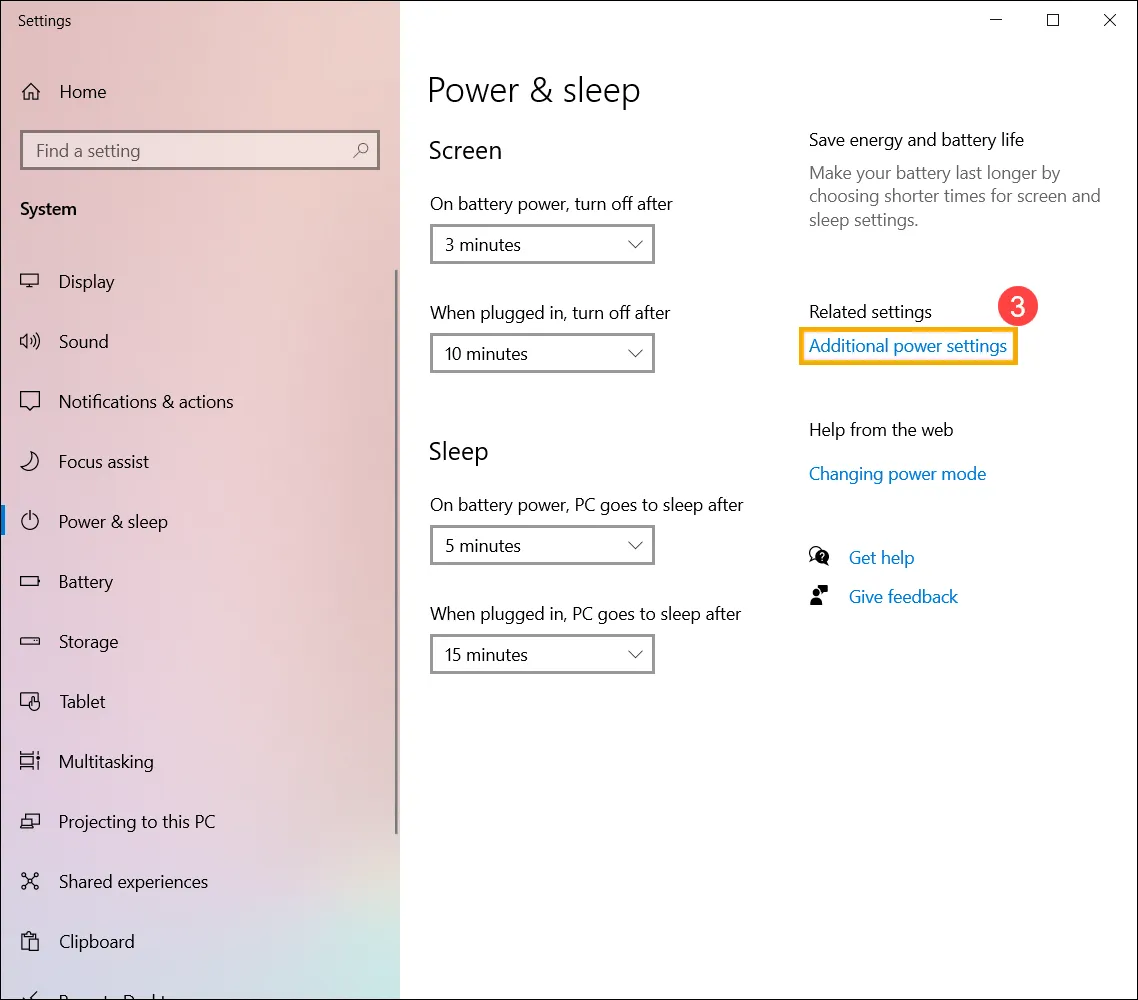 Chọn Tùy Chọn Cài Đặt Nguồn Bổ Sung Trong Windows 10 Để Điều Chỉnh Hành Động Nút Nguồn Máy Tính Asus
Sau khi thiết lập, hãy chọn “Save changes” để lưu các thay đổi.
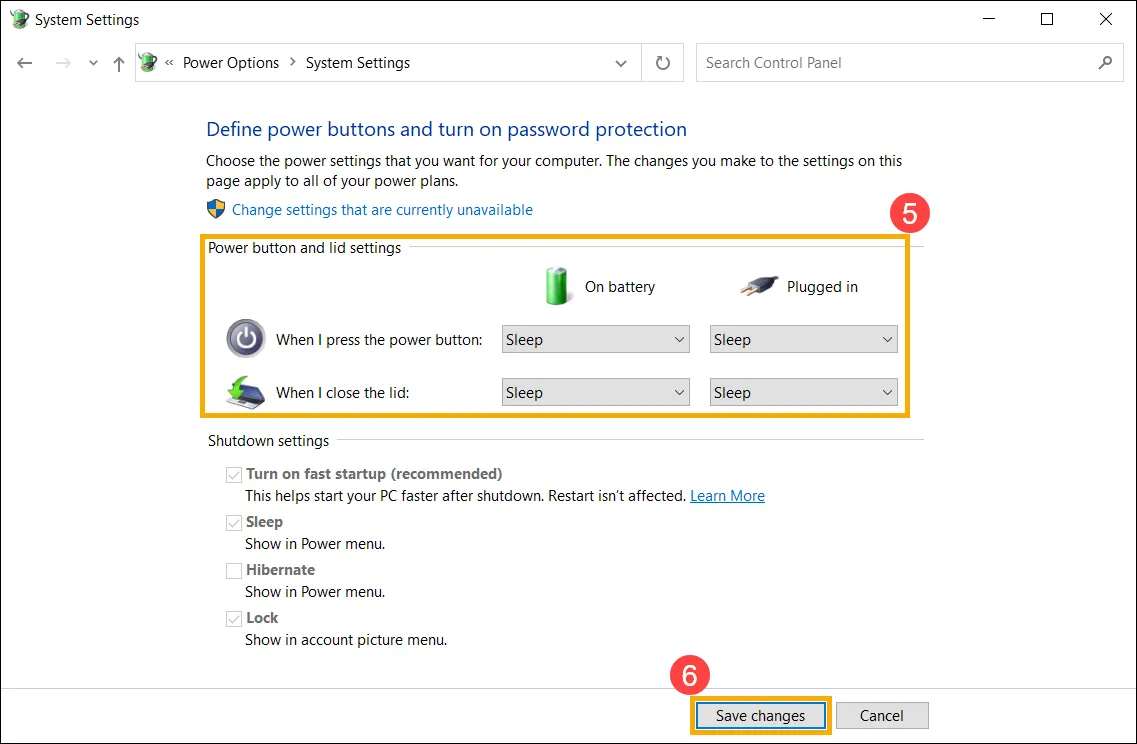 Lưu Thay Đổi Cài Đặt Hành Động Nút Nguồn Và Nắp Laptop Asus Trong Windows 10
Thức Tỉnh Màn Hình Từ Chế Độ Ngủ Đông (Hibernate Mode) Trên Máy Tính Asus
Chế độ ngủ đông tương tự chế độ ngủ nhưng tiết kiệm năng lượng tối đa. Khi máy tính ở chế độ ngủ đông, toàn bộ nội dung trong RAM được lưu vào ổ cứng trước khi máy tắt hoàn toàn. Điều này có nghĩa là máy tính không tiêu thụ năng lượng. Bạn có thể mở màn hình máy tính bàn Asus và tiếp tục công việc ngay từ thời điểm bạn dừng lại.
Lợi Ích Của Chế Độ Ngủ Đông
Chế độ ngủ đông sử dụng ít năng lượng hơn đáng kể so với chế độ ngủ. Nó đặc biệt hữu ích cho máy tính xách tay khi sắp hết pin và bạn không thể sạc ngay lập tức. Mặc dù quá trình khởi động lại không nhanh bằng chế độ ngủ, nhưng nó vẫn cho phép bạn tiếp tục công việc mà không mất dữ liệu.
Để thức dậy máy tính từ chế độ ngủ đông, bạn chỉ cần nhấn nút nguồn của máy. Hệ thống sẽ khởi động lại và tải lại dữ liệu từ ổ cứng, đưa bạn trở lại trạng thái làm việc trước đó.
Cách Kích Hoạt Tùy Chọn Ngủ Đông
Tùy chọn ngủ đông có thể không được bật mặc định trên tất cả các dòng máy Asus. Bạn có thể kích hoạt nó thông qua cài đặt nguồn. Việc này giúp mở khóa một tính năng hữu ích để quản lý năng lượng.
Kích Hoạt Ngủ Đông Trong Windows 11
Để kích hoạt tùy chọn ngủ đông trong Windows 11, bạn cần truy cập cài đặt kế hoạch nguồn. Nhập “Choose a power plan” vào thanh tìm kiếm Windows. Sau đó, nhấp vào Open. Chọn “Choose what the power button does”. Tiếp theo, nhấp vào “Change settings that are currently unavailable”. Cuối cùng, đánh dấu vào ô “Hibernate” trong mục Shutdown settings và chọn “Save changes”.
Sau khi kích hoạt, tùy chọn ngủ đông sẽ xuất hiện trong menu nguồn.
Kích Hoạt Ngủ Đông Trong Windows 10
Trong Windows 10, gõ và tìm “Power & sleep settings” trong thanh tìm kiếm. Sau đó, nhấp vào Open. Chọn “Additional power settings”. Tiếp theo, chọn “Choose what the power button does”. Nhấp vào “Change settings that are currently unavailable”. Cuối cùng, đánh dấu “Hibernate” trong mục Shutdown settings và chọn “Save changes”.
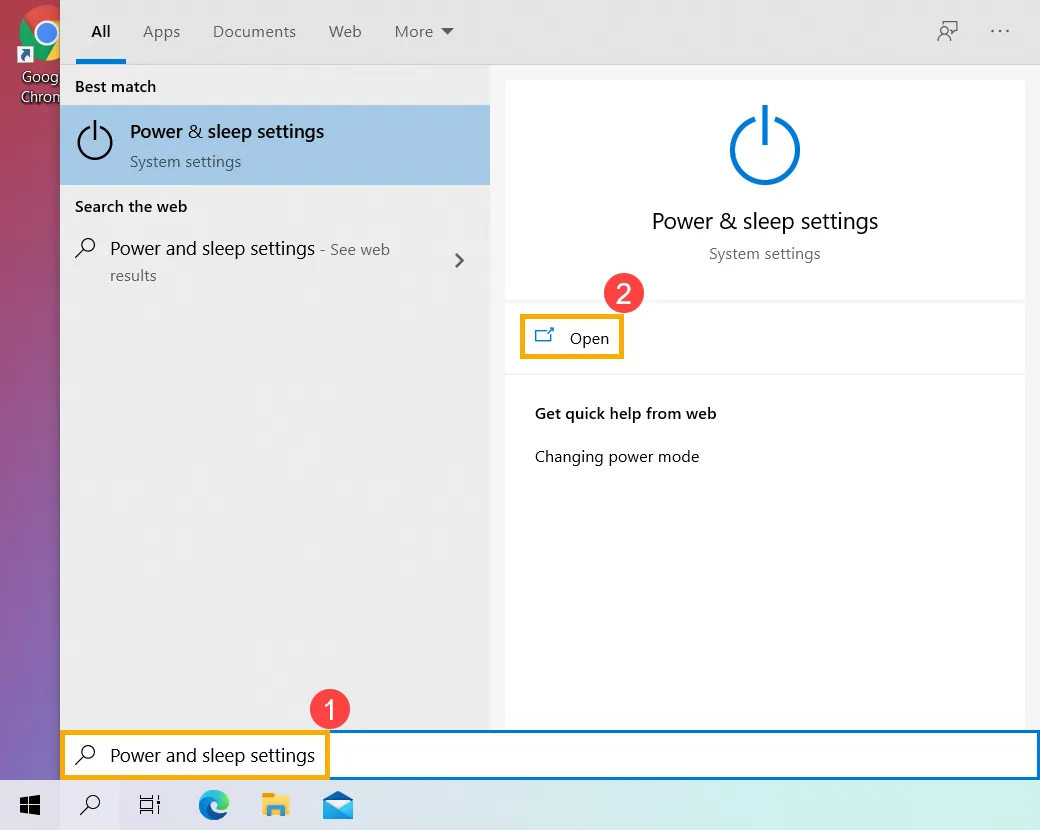 Tìm Kiếm Cài Đặt Nguồn Và Chế Độ Ngủ Trên Windows 10 Để Kích Hoạt Chế Độ Ngủ Đông Cho Máy Tính Asus
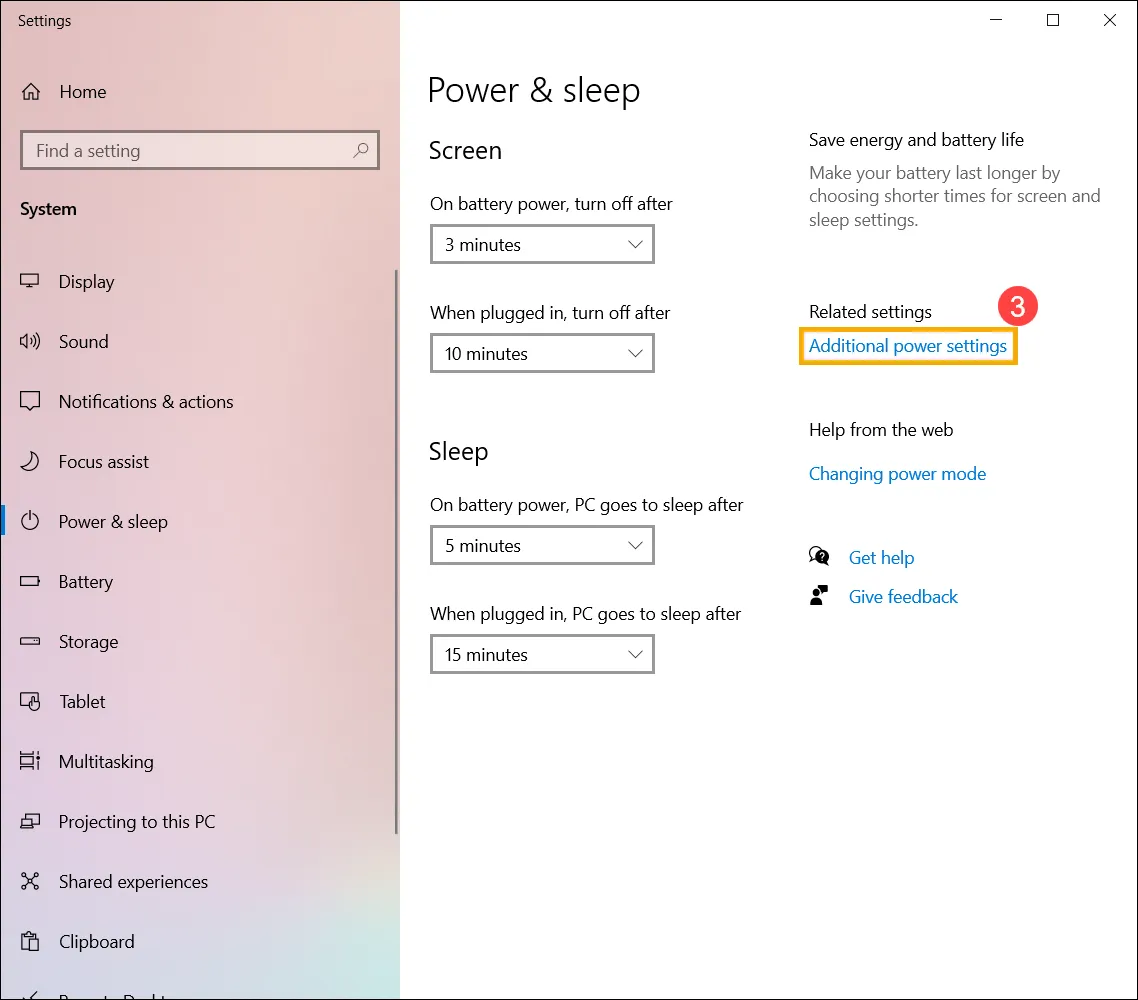 Mở Các Cài Đặt Nguồn Bổ Sung Trong Windows 10 Để Thiết Lập Ngủ Đông Máy Tính Asus
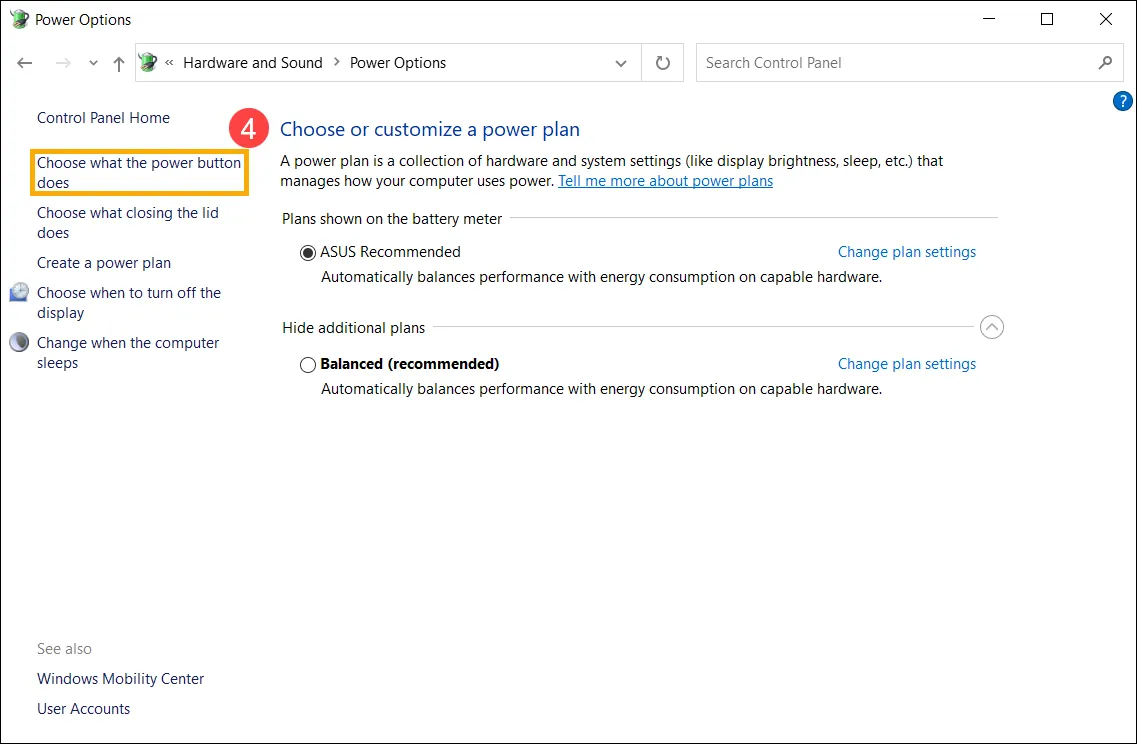 Lựa Chọn Tùy Chỉnh Chức Năng Nút Nguồn Trong Windows 10 Nhằm Bật Tùy Chọn Ngủ Đông Cho Máy Tính Asus
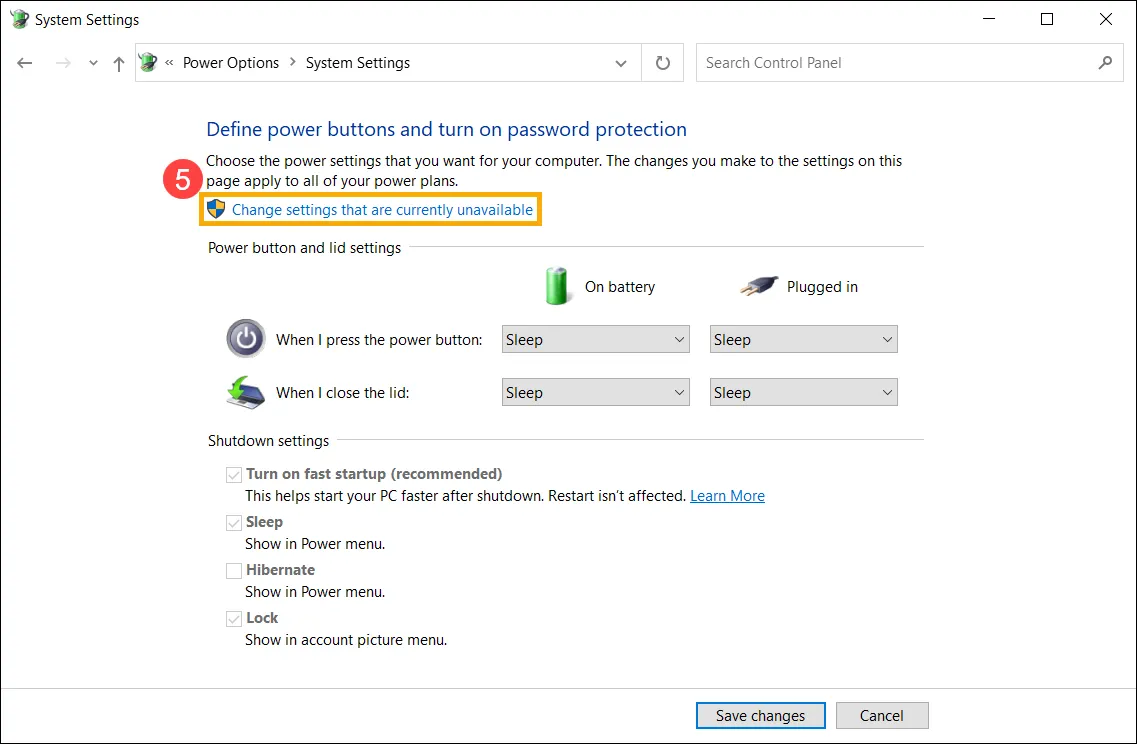 Truy Cập Cài Đặt Hiện Không Khả Dụng Để Kích Hoạt Chế Độ Ngủ Đông Trong Windows 10 Của Máy Tính Asus
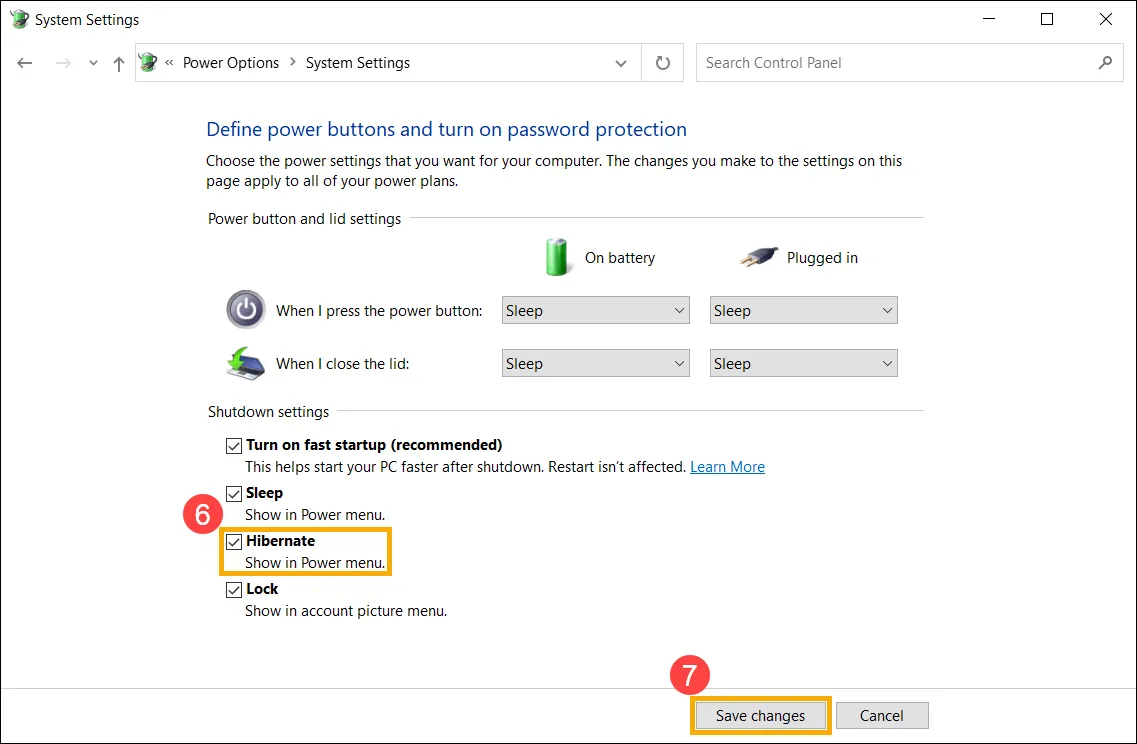 Đánh Dấu Để Bật Tùy Chọn Ngủ Đông Trong Cài Đặt Nguồn Windows 10, Hỗ Trợ Cách Mở Màn Hình Máy Tính Bàn Asus
Quy trình này đảm bảo tính năng ngủ đông luôn sẵn sàng khi bạn cần.
Thực Hiện Ngủ Đông Sau Khi Kích Hoạt
Sau khi tùy chọn ngủ đông được kích hoạt, bạn có thể dễ dàng sử dụng nó.
Ngủ Đông Trong Windows 11
Trong Windows 11, nhấp vào biểu tượng Start trên taskbar. Sau đó, chọn biểu tượng nguồn. Cuối cùng, chọn tùy chọn Hibernate.
Thực hiện ngủ đông giúp bảo vệ dữ liệu và tiết kiệm năng lượng.
Ngủ Đông Trong Windows 10
Trong Windows 10, nhấp vào biểu tượng Start ở góc trái thanh tác vụ. Sau đó, chọn biểu tượng nguồn. Cuối cùng, chọn tùy chọn Hibernate.
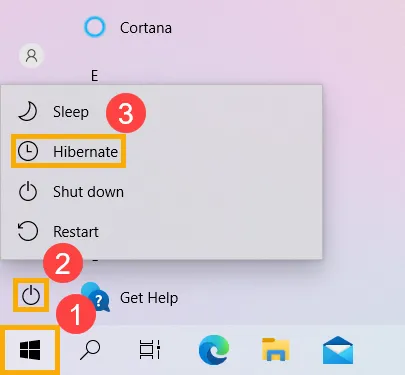 Các Bước Đưa Máy Tính Asus Vào Chế Độ Ngủ Đông Từ Menu Power Của Windows 10
Chế độ ngủ đông là một công cụ mạnh mẽ để quản lý năng lượng cho máy tính Asus của bạn, đặc biệt khi cần di chuyển hoặc tạm dừng làm việc trong thời gian dài.
Việc nắm vững các trạng thái nguồn của máy tính Asus giúp người dùng không chỉ dễ dàng mở màn hình máy tính bàn Asus mà còn tối ưu hóa hiệu suất làm việc và tiết kiệm năng lượng. Từ khởi động hoàn toàn, thức dậy từ chế độ ngủ đến kích hoạt từ chế độ ngủ đông, mỗi lựa chọn đều có ưu và nhược điểm riêng. Tùy chỉnh các thiết lập này sẽ đảm bảo trải nghiệm sử dụng máy tính mượt mà, hiệu quả và bền bỉ hơn.
Ngày Cập Nhật Mới Nhất: Tháng 10 24, 2025 by Cơ khí Quốc Cường

Chuyên gia cơ khí chính xác tại Cơ khí Quốc Cường – là một trong những công ty hàng đầu Việt Nam chuyên sâu về sản xuất, gia công cơ khí.