
Warning: Undefined array key "title" in /www/wwwroot/vitbantonquoccuong.com/wp-content/plugins/ytfind-shortcode/ytfind-shortcode.php on line 96
Đồng hồ hệ thống không chính xác là một nguyên nhân phổ biến gây ra các lỗi kết nối an toàn khi truy cập website, đặc biệt trên các hệ điều hành cũ như Windows XP. Khi ngày giờ máy tính bị sai lệch, trình duyệt web như Firefox không thể xác minh tính hợp lệ của chứng chỉ bảo mật SSL/TLS của trang web, dẫn đến cảnh báo hoặc chặn truy cập. Việc này không chỉ ảnh hưởng đến trải nghiệm người dùng mà còn tiềm ẩn rủi ro về bảo mật, vì hệ thống không thể xác định liệu trang web có đáng tin cậy hay không. Bài viết này sẽ hướng dẫn chi tiết cách sửa lỗi đồng hồ trên máy tính win xp và các giải pháp khắc phục sự cố liên quan, giúp bạn lấy lại khả năng duyệt web an toàn và hiệu quả, đảm bảo cài đặt hệ thống của bạn luôn chính xác. Việc khắc phục sự cố này là cần thiết để duy trì tính toàn vẹn và an toàn cho phiên làm việc trực tuyến của bạn trên Win XP.
Tổng Quan Về Lỗi Đồng Hồ Hệ Thống Và Tầm Quan Trọng Của Thời Gian Chính Xác
Lỗi đồng hồ hệ thống có thể gây ra nhiều vấn đề hơn bạn tưởng, đặc biệt trong môi trường internet hiện nay. Thời gian chính xác trên máy tính không chỉ dùng để hiển thị mà còn đóng vai trò cốt lõi trong nhiều cơ chế bảo mật và hoạt động của hệ điều hành.Chứng Chỉ Bảo Mật SSL Và Vai Trò Của Thời Gian
Chứng chỉ bảo mật SSL/TLS là nền tảng cho các kết nối internet an toàn (HTTPS). Mỗi chứng chỉ này có một khoảng thời gian hiệu lực cụ thể, bao gồm ngày bắt đầu và ngày hết hạn. Trình duyệt web sử dụng đồng hồ hệ thống của bạn để kiểm tra xem chứng chỉ của một trang web có còn hiệu lực hay không. Nếu đồng hồ trên máy tính của bạn bị sai, trình duyệt sẽ không thể xác định chính xác trạng thái hiệu lực của chứng chỉ. Điều này dẫn đến các cảnh báo bảo mật, ngăn cản bạn truy cập vào các trang web quan trọng. Sự lệch múi giờ hoặc sai ngày cũng có thể gây ra sự cố tương tự.
Tại Sao Đồng Hồ Sai Gây Ra Các Vấn Đề Bảo Mật
Việc đồng hồ hệ thống bị sai lệch sẽ làm phá vỡ cơ chế xác thực chuỗi tin cậy. Trình duyệt không thể tin tưởng một chứng chỉ nếu ngày giờ của nó nằm ngoài phạm vi hiệu lực được ghi trên chứng chỉ. Ví dụ, nếu đồng hồ của bạn hiển thị ngày trong quá khứ, chứng chỉ hiện tại có thể bị coi là “chưa có hiệu lực”. Ngược lại, nếu đồng hồ hiển thị ngày trong tương lai, chứng chỉ có thể bị coi là “đã hết hạn”. Cả hai trường hợp đều kích hoạt các cảnh báo nghiêm trọng từ trình duyệt, bảo vệ bạn khỏi các trang web có khả năng không an toàn hoặc bị tấn công.
Các Mã Lỗi Liên Quan Đến Thời Gian Thường Gặp
Khi Firefox hoặc các trình duyệt khác gặp lỗi liên quan đến thời gian, chúng thường hiển thị các thông báo cụ thể. Các mã lỗi này giúp bạn nhận biết vấn đề xuất phát từ đồng hồ hệ thống.
Một trang thông báo lỗi “Đồng hồ trên máy tính của bạn không đúng” gần như chắc chắn báo hiệu rằng ngày giờ của máy tính đang bị sai. Những lỗi khác có thể hiển thị dưới dạng “Cảnh báo: Rủi ro bảo mật tiềm ẩn” hoặc “Không thể kết nối an toàn”.
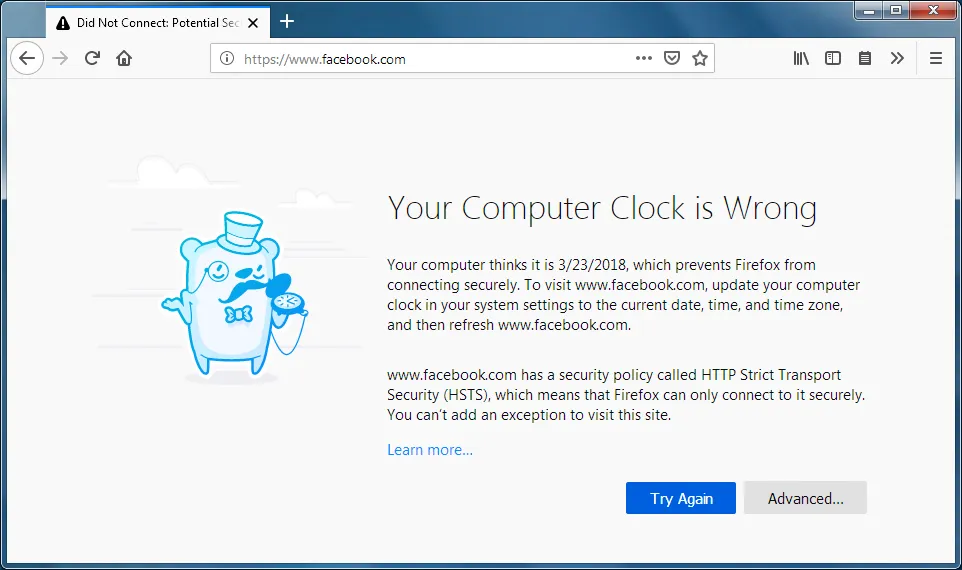 Lỗi Đồng Hồ Trên Máy Tính Win XP Fx67YourComputerClockIsWrong
Nhấp vào “Nâng cao…” trên trang báo lỗi sẽ hiển thị mã lỗi cụ thể. Các mã như SEC_ERROR_EXPIRED_CERTIFICATE, SEC_ERROR_EXPIRED_ISSUER_CERTIFICATE, MOZILLA_PKIX_ERROR_NOT_YET_VALID_CERTIFICATE đều cho thấy vấn đề xuất phát từ lỗi thời gian.
Nguyên Nhân Phổ Biến Khiến Đồng Hồ Máy Tính Win XP Bị Sai Lệch
Việc đồng hồ máy tính bị sai không phải là hiếm, đặc biệt trên các hệ thống cũ như Windows XP. Có một số nguyên nhân chính dẫn đến tình trạng này, từ phần cứng đến phần mềm.
Pin CMOS Hết Điện
Pin CMOS (Complementary Metal-Oxide-Semiconductor) là một viên pin nhỏ trên bo mạch chủ, có nhiệm vụ cung cấp năng lượng cho chip CMOS để lưu trữ các thiết lập BIOS/UEFI, bao gồm ngày giờ và cấu hình phần cứng cơ bản, ngay cả khi máy tính đã tắt nguồn. Nếu pin CMOS bị hết hoặc yếu, máy tính sẽ không thể duy trì thông tin thời gian khi tắt máy. Mỗi khi khởi động lại, đồng hồ sẽ bị reset về một ngày mặc định nào đó (thường là ngày sản xuất BIOS) hoặc một ngày giờ không chính xác.
Cài Đặt Ngày Giờ Thủ Công Không Chính Xác
Đôi khi, người dùng có thể vô tình hoặc cố ý cài đặt sai ngày giờ trên máy tính. Điều này có thể xảy ra khi điều chỉnh múi giờ, chuyển đổi giữa thời gian tiết kiệm ánh sáng ban ngày (DST) hoặc khi cài đặt lại hệ điều hành mà không chú ý đến thiết lập thời gian. Việc cài đặt thủ công không đúng sẽ trực tiếp dẫn đến việc đồng hồ hệ thống hiển thị sai.
Lỗi Đồng Bộ Hóa Thời Gian Với Máy Chủ NTP
Windows XP, giống như các hệ điều hành hiện đại, có tính năng đồng bộ hóa thời gian tự động với các máy chủ thời gian trên internet (NTP – Network Time Protocol). Tuy nhiên, nếu dịch vụ đồng bộ hóa này bị lỗi, bị tắt, hoặc máy chủ NTP mặc định không phản hồi, đồng hồ có thể không được cập nhật chính xác. Đối với Windows XP, việc không còn được hỗ trợ cập nhật có thể khiến các máy chủ NTP mặc định trở nên lỗi thời hoặc không hoạt động hiệu quả.
Phần Mềm Độc Hại Hoặc Xung Đột Hệ Thống
Trong một số trường hợp hiếm hoi, phần mềm độc hại (malware) có thể can thiệp vào các cài đặt hệ thống, bao gồm cả ngày giờ, nhằm thực hiện các hành vi gian lận hoặc tránh bị phát hiện. Ngoài ra, xung đột giữa các phần mềm hoặc lỗi trong hệ điều hành cũng có thể gây ra sự cố với dịch vụ thời gian của Windows, dẫn đến việc đồng hồ hiển thị không chính xác.
Hướng Dẫn Chi Tiết Cách Sửa Lỗi Đồng Hồ Trên Máy Tính Win XP
Việc khắc phục lỗi đồng hồ trên Windows XP đòi hỏi các bước cụ thể để đảm bảo ngày giờ hệ thống được đặt chính xác. Đây là trọng tâm chính để giải quyết các vấn đề bảo mật liên quan.
Kiểm Tra Và Điều Chỉnh Ngày Giờ Thủ Công Trên Windows XP
Để sửa lỗi đồng hồ trên máy tính Win XP, bạn cần truy cập vào cài đặt ngày giờ và điều chỉnh thủ công. Quá trình này khá đơn giản.
- Nhấp vào nút Start ở góc dưới cùng bên trái màn hình hoặc nhấn phím Windows trên bàn phím.
- Trong trình đơn Start, chọn Control Panel.
- Trong cửa sổ Control Panel, tìm và nhấp vào Date, Time, Language, and Regional Options.
- Tiếp theo, nhấp vào Date and Time.
- Một hộp thoại “Date and Time Properties” sẽ xuất hiện. Tại thẻ Date & Time, bạn có thể thay đổi ngày bằng cách chọn tháng và năm từ các menu thả xuống, sau đó nhấp vào ngày chính xác trên lịch.
- Để điều chỉnh giờ, bạn có thể nhấp vào phần giờ, phút hoặc giây và sử dụng các mũi tên lên/xuống để thay đổi giá trị.
- Chuyển sang thẻ Time Zone. Đảm bảo rằng múi giờ được chọn phù hợp với vị trí địa lý hiện tại của bạn. Ví dụ, đối với Việt Nam, bạn sẽ chọn “(GMT+07:00) Bangkok, Hanoi, Jakarta”.
- Nếu đang ở khu vực có sử dụng giờ tiết kiệm ánh sáng ban ngày (Daylight Saving Time), hãy đánh dấu hoặc bỏ dấu chọn “Automatically adjust clock for daylight saving changes” (tùy thuộc vào thời điểm trong năm và quy định của khu vực bạn).
- Sau khi đã kiểm tra và điều chỉnh tất cả các cài đặt, nhấp vào Apply, sau đó nhấp OK để lưu thay đổi.
Đồng Bộ Hóa Thời Gian Với Máy Chủ Internet (NTP) Trên Win XP
Windows XP cung cấp tùy chọn đồng bộ hóa thời gian tự động qua internet. Tính năng này giúp đảm bảo đồng hồ của bạn luôn chính xác mà không cần điều chỉnh thủ công thường xuyên.
- Thực hiện các bước 1 đến 4 như phần điều chỉnh thủ công để mở hộp thoại “Date and Time Properties”.
- Chuyển sang thẻ Internet Time.
- Đảm bảo rằng ô “Automatically synchronize with an Internet time server” đã được chọn (tích dấu).
- Trong phần “Server”, bạn có thể chọn một trong các máy chủ mặc định như “time.windows.com” hoặc “time.nist.gov”. Nếu các máy chủ này không hoạt động, bạn có thể thử một máy chủ NTP công cộng khác bằng cách nhập địa chỉ của nó vào ô (ví dụ:
pool.ntp.org). - Nhấp vào nút Update Now để kiểm tra việc đồng bộ hóa ngay lập tức. Hệ thống sẽ cố gắng kết nối với máy chủ đã chọn và cập nhật thời gian.
- Nếu quá trình cập nhật thành công, bạn sẽ thấy thông báo “The clock was successfully synchronized with [tên máy chủ] on [ngày giờ]”.
- Nhấp Apply, sau đó OK.
Lưu ý quan trọng: Windows XP đã ngừng được Microsoft hỗ trợ từ năm 2014. Điều này có nghĩa là các máy chủ NTP mặc định có thể không còn hoạt động hiệu quả hoặc an toàn. Việc sử dụng các máy chủ NTP công cộng đáng tin cậy là cần thiết. Tuy nhiên, do Win XP không còn nhận được các bản vá bảo mật, việc sử dụng máy tính này để truy cập internet vẫn tiềm ẩn rủi ro lớn.
Thay Thế Pin CMOS Khi Đồng Hồ Liên Tục Bị Reset
Nếu bạn đã điều chỉnh ngày giờ và đồng bộ hóa qua internet nhưng đồng hồ vẫn liên tục bị reset về một ngày giờ sai mỗi khi bạn tắt và bật lại máy tính, khả năng cao là pin CMOS đã hết.
Dấu hiệu nhận biết pin CMOS yếu/hết:
- Đồng hồ hệ thống liên tục sai sau mỗi lần khởi động lại.
- Bạn nhận được các thông báo lỗi liên quan đến CMOS checksum error hoặc cấu hình BIOS bị mất.
- Cài đặt BIOS/UEFI của bạn bị reset về mặc định sau khi tắt máy.
Hướng dẫn chung về việc thay thế pin CMOS:
- Chuẩn bị: Mua một viên pin CMOS mới (thường là pin CR2032 3V). Đảm bảo máy tính đã được tắt hoàn toàn và rút dây nguồn.
- Mở vỏ máy tính: Tháo vỏ case của máy tính.
- Xác định vị trí pin CMOS: Pin CMOS thường là một viên pin tròn, dẹt, màu bạc, nằm trên bo mạch chủ.
- Tháo pin cũ: Dùng tay hoặc một công cụ nhỏ (như tua vít dẹt) để nhẹ nhàng đẩy chốt giữ pin và tháo viên pin cũ ra.
- Lắp pin mới: Lắp viên pin mới vào đúng chiều (mặt dương (+) hướng lên trên).
- Đóng vỏ máy và kiểm tra: Lắp lại vỏ máy, cắm nguồn và khởi động máy tính. Bạn có thể cần vào BIOS/UEFI để đặt lại ngày giờ lần đầu hoặc để tải cấu hình mặc định, sau đó lưu lại và khởi động vào Windows.
Lưu ý: Việc thay thế pin CMOS đòi hỏi một chút kiến thức về phần cứng máy tính. Nếu bạn không tự tin, hãy tham khảo sách hướng dẫn sử dụng của nhà sản xuất máy tính hoặc tìm kiếm sự trợ giúp từ các chuyên gia kỹ thuật để tránh làm hỏng các linh kiện khác.
Khắc Phục Lỗi Đồng Hồ Trên Các Phiên Bản Windows Khác và macOS
Mặc dù trọng tâm là cách sửa lỗi đồng hồ trên máy tính Win XP, các hệ điều hành khác cũng có thể gặp vấn đề tương tự. Hướng dẫn dưới đây sẽ giúp bạn điều chỉnh thời gian trên các phiên bản Windows và macOS phổ biến.
Cài Đặt Ngày Giờ Trên Windows 7
Quá trình điều chỉnh đồng hồ trên Windows 7 tương tự như Windows XP nhưng có một số khác biệt nhỏ về giao diện.
- Nhấp vào nút Start hoặc nhấn phím Windows.
- Trong trình đơn Start, nhấp vào Control Panel.
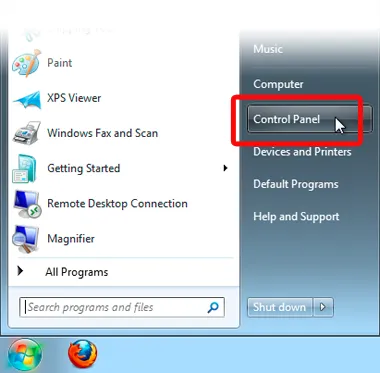 Lỗi Đồng Hồ Trên Máy Tính Win XP Control Panel Win7
- Trong cửa sổ Control Panel, nhấp vào Clock, Language, and Region, sau đó chọn Date and Time.
- Một bảng điều khiển sẽ mở ra hiển thị các cài đặt ngày giờ hiện tại. Để thay đổi, nhấp vào nút Change date and time… hoặc Change time zone….
- Điều chỉnh ngày, giờ và múi giờ cho phù hợp.
- Nhấp OK để xác nhận thay đổi.
Cài Đặt Ngày Giờ Trên Windows 8/8.1
Với giao diện Modern UI của Windows 8, cách truy cập Control Panel có đôi chút khác biệt.
- Nhấp vào nút Start hoặc nhấn phím Windows.
- Trong màn hình Start (Start Screen), nhấp vào ô Desktop.
- Từ Desktop, di chuột vào góc dưới bên phải màn hình để truy cập thanh Charms, hoặc nhấn tổ hợp phím Windows + C.
- Chọn Control Panel từ thanh charm Settings. Cửa sổ Control Panel sẽ mở.
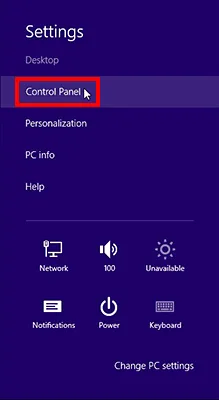 Lỗi Đồng Hồ Trên Máy Tính Win XP Control Panel Win8
- Trong cửa sổ Control Panel, nhấp vào Clock, Language, and Region, sau đó chọn Date and Time.
- Tương tự như Windows 7, nhấp vào nút Change date and time… hoặc Change time zone… để điều chỉnh.
- Nhấp OK để xác nhận thay đổi.
Cài Đặt Ngày Giờ Trên macOS
Người dùng Apple cũng có thể gặp phải các vấn đề về đồng hồ hệ thống. Các bước điều chỉnh trên macOS như sau:
- Nhấp vào menu Apple (biểu tượng quả táo) ở góc trên bên trái màn hình.
- Chọn System Settings (hoặc System Preferences trên các phiên bản macOS cũ hơn).
- Trong cửa sổ System Settings, tìm và nhấp vào mục General, sau đó chọn Date & Time.
- Bảng điều khiển sẽ hiển thị các cài đặt ngày giờ hiện tại. Để điều chỉnh, bạn cần vô hiệu hóa tùy chọn “Set date and time automatically”.
- Sau đó, bạn có thể nhập thủ công ngày giờ và nhấp Save để xác nhận thay đổi của mình.
- Để xem lại cài đặt múi giờ của bạn, nhấp vào thẻ Time Zone. Vô hiệu hóa “Set time zone automatically using current location” nếu muốn chỉnh thủ công. Sau đó nhấp vào vị trí gần đúng của bạn trên bản đồ và chọn thành phố gần nhất trong bảng điều khiển thả xuống.
- Nếu bạn đã hoàn tất các thay đổi, hãy đóng cửa sổ Date & Time.
Tham khảo thêm bài viết của Apple: If the date or time is wrong on your Mac (tiếng Anh) để biết thông tin chi tiết.
Các Bước Xử Lý Nâng Cao Và Lưu Ý Quan Trọng
Nếu việc điều chỉnh đồng hồ không giải quyết được vấn đề, hoặc bạn muốn đảm bảo hệ thống luôn ổn định, có một số bước nâng cao và lưu ý cần thiết.
Kiểm Tra Phần Mềm Độc Hại
Phần mềm độc hại có thể là nguyên nhân gián tiếp hoặc trực tiếp gây ra lỗi đồng hồ hệ thống. Một số loại virus hoặc malware có thể can thiệp vào cài đặt thời gian để che giấu hoạt động hoặc phá hoại hệ thống.
- Chạy quét toàn diện bằng một phần mềm diệt virus uy tín và cập nhật nhất.
- Cân nhắc sử dụng các công cụ quét malware chuyên dụng như Malwarebytes để phát hiện và loại bỏ các mối đe dọa.
- Nếu phát hiện và loại bỏ malware, hãy khởi động lại máy tính và kiểm tra lại đồng hồ hệ thống.
Xóa Cache Và Dữ Liệu Trình Duyệt
Đôi khi, dữ liệu cache hoặc cookie lỗi thời trong trình duyệt có thể gây ra xung đột với thông tin chứng chỉ, ngay cả khi đồng hồ hệ thống đã chính xác.
- Đối với Firefox trên Win XP: Mở Firefox, vào menu Tools, chọn Options.
- Chọn thẻ Privacy & Security (hoặc Privacy trên các phiên bản cũ hơn).
- Trong phần “History”, nhấp vào “Clear your recent history” hoặc “Remove individual cookies”.
- Chọn các mục cần xóa như Cache, Cookies, Active Logins. Đặt phạm vi thời gian là “Everything”.
- Nhấp Clear Now. Khởi động lại trình duyệt và thử truy cập trang web lại.
Liên Hệ Chủ Sở Hữu Website (Nếu Lỗi Không Phải Do Máy Tính Của Bạn)
Nếu bạn đã kiểm tra kỹ đồng hồ hệ thống và đảm bảo nó hoàn toàn chính xác nhưng vẫn gặp lỗi bảo mật liên quan đến thời gian khi truy cập một trang web cụ thể, vấn đề có thể nằm ở phía máy chủ của trang web đó.
- Chứng chỉ SSL của trang web có thể đã hết hạn và chủ sở hữu chưa gia hạn.
- Cấu hình máy chủ web có thể bị lỗi, dẫn đến việc xuất trình chứng chỉ không chính xác.
- Trong trường hợp này, hãy thử liên hệ với chủ sở hữu trang web (thông qua email, số điện thoại hoặc các kênh hỗ trợ khác nếu có thể truy cập) và thông báo cho họ về vấn đề.
Cập Nhật Trình Duyệt Và Hệ Điều Hành
Mặc dù Windows XP không còn nhận được các bản cập nhật bảo mật từ Microsoft, việc sử dụng phiên bản trình duyệt mới nhất có thể giúp cải thiện khả năng tương thích và xử lý chứng chỉ.
- Đối với Win XP, bạn chỉ có thể chạy các phiên bản trình duyệt cũ hơn (ví dụ: Firefox ESR, Chrome phiên bản cũ). Đảm bảo bạn đang sử dụng phiên bản mới nhất có thể chạy trên XP.
- Tuy nhiên, cần nhấn mạnh rằng việc sử dụng Windows XP để truy cập internet là không an toàn do thiếu các bản vá bảo mật quan trọng. Nâng cấp lên một hệ điều hành hiện đại là khuyến nghị tối ưu để bảo vệ dữ liệu và thông tin cá nhân của bạn.
Phòng Ngừa Lỗi Đồng Hồ Tái Diễn
Để tránh các sự cố liên quan đến đồng hồ hệ thống trong tương lai, việc duy trì và phòng ngừa định kỳ là rất quan trọng. Điều này giúp đảm bảo trải nghiệm duyệt web an toàn và không bị gián đoạn.
Bảo Trì Định Kỳ Hệ Thống
Thường xuyên kiểm tra và bảo trì hệ thống là chìa khóa để ngăn chặn nhiều vấn đề, bao gồm cả lỗi đồng hồ.
- Cập nhật phần mềm: Đối với các hệ điều hành được hỗ trợ (không phải Win XP), hãy luôn cập nhật Windows và các trình duyệt web lên phiên bản mới nhất.
- Quét virus định kỳ: Sử dụng phần mềm diệt virus để quét và loại bỏ các mối đe dọa tiềm tàng.
- Kiểm tra logs: Nếu bạn có kinh nghiệm, hãy kiểm tra Event Viewer của Windows để tìm các lỗi liên quan đến dịch vụ thời gian.
Kiểm Tra Pin CMOS Sau Một Thời Gian Sử Dụng
Pin CMOS không tồn tại vĩnh viễn và có tuổi thọ nhất định, thường kéo dài từ 5 đến 10 năm tùy thuộc vào chất lượng và cách sử dụng.
- Nếu máy tính của bạn đã cũ hoặc bạn nhận thấy các dấu hiệu pin CMOS yếu, hãy lên kế hoạch kiểm tra hoặc thay thế pin.
- Việc này đặc biệt quan trọng nếu máy tính của bạn thường xuyên bị rút nguồn điện.
Hiểu Biết Về Bảo Mật Mạng
Nắm vững các kiến thức cơ bản về bảo mật mạng giúp bạn nhận biết và phản ứng nhanh hơn khi gặp các cảnh báo bảo mật.
- Hiểu rằng các cảnh báo về chứng chỉ không chỉ là phiền toái mà là cơ chế bảo vệ quan trọng.
- Luôn cẩn trọng khi trình duyệt cảnh báo về kết nối không an toàn, đặc biệt khi đồng hồ hệ thống đã chính xác.
Việc áp dụng các biện pháp phòng ngừa này sẽ giúp máy tính của bạn hoạt động ổn định hơn và giảm thiểu rủi ro từ các vấn đề liên quan đến thời gian và bảo mật.
Việc sửa lỗi đồng hồ trên máy tính Win XP là một bước cần thiết để đảm bảo trải nghiệm duyệt web an toàn và đáng tin cậy. Bằng cách thiết lập lại ngày, giờ và múi giờ chính xác, cùng với việc đồng bộ hóa với máy chủ internet, bạn có thể giải quyết hầu hết các vấn đề liên quan đến chứng chỉ bảo mật và lỗi kết nối. Đừng quên kiểm tra và thay thế pin CMOS nếu đồng hồ liên tục bị reset. Mặc dù Win XP đã lỗi thời, việc nắm vững cách sửa lỗi đồng hồ trên máy tính win xp vẫn là kiến thức hữu ích để duy trì hoạt động cơ bản của hệ thống này, giúp bạn tránh các lỗi kết nối an toàn và bảo vệ thông tin khi truy cập internet.
Ngày Cập Nhật Mới Nhất: Tháng 10 23, 2025 by Cơ khí Quốc Cường

Chuyên gia cơ khí chính xác tại Cơ khí Quốc Cường – là một trong những công ty hàng đầu Việt Nam chuyên sâu về sản xuất, gia công cơ khí.