
Warning: Undefined array key "title" in /www/wwwroot/vitbantonquoccuong.com/wp-content/plugins/ytfind-shortcode/ytfind-shortcode.php on line 96
Máy in Epson L360 là lựa chọn phổ biến cho gia đình và văn phòng nhỏ, nổi bật với hiệu suất ổn định và chi phí in ấn tối ưu nhờ hệ thống mực liên tục. Để khai thác tối đa tiềm năng, việc nắm vững cách sử dụng máy in epson l360 một cách hiệu quả là vô cùng cần thiết. Bài viết này sẽ là cẩm nang chi tiết, dẫn dắt bạn qua mọi công đoạn từ chuẩn bị ban đầu, vận hành, đến bảo trì định kỳ, giúp bạn tự tin làm chủ thiết bị. Chúng tôi sẽ tập trung vào các quy trình chính như cài đặt driver, nạp mực in liên tục và khắc phục sự cố để đảm bảo trải nghiệm in ấn mượt mà nhất.
Chuẩn Bị Toàn Diện Trước Khi Sử Dụng Máy In Epson L360
Trước khi đi sâu vào các thao tác in ấn, việc chuẩn bị kỹ lưỡng là bước đầu tiên và quan trọng nhất. Quy trình này đảm bảo máy in hoạt động trơn tru và bền bỉ. Nó bao gồm kiểm tra tổng thể thiết bị, lựa chọn vị trí đặt máy phù hợp và đặc biệt là cài đặt driver đúng cách.
Kiểm Tra Tổng Thể Thiết Bị và Lựa Chọn Vị Trí Đặt Máy In
Khi mở hộp máy in Epson L360 mới, bạn cần kiểm tra kỹ lưỡng tất cả các phụ kiện đi kèm. Hãy xác nhận sự hiện diện của dây nguồn, cáp USB, bộ mực chính hãng và sách hướng dẫn sử dụng. Đảm bảo rằng không có bất kỳ bộ phận nào bị hư hỏng trong quá trình vận chuyển. Việc đặt máy in cũng rất quan trọng, ảnh hưởng trực tiếp đến hiệu suất và tuổi thọ.
Bạn nên chọn một vị trí bằng phẳng, ổn định và tránh xa nguồn nhiệt trực tiếp, ánh nắng mặt trời cùng nơi có độ ẩm cao. Nhiệt độ và độ ẩm không ổn định có thể ảnh hưởng đến chất lượng mực in và linh kiện điện tử. Đảm bảo có đủ không gian xung quanh máy để mở khay giấy, thực hiện các thao tác nạp mực và bảo trì dễ dàng. Khoảng cách an toàn tới ổ cắm điện cũng cần được lưu ý để thuận tiện kết nối và ngắt điện khi cần. Tránh đặt máy ở nơi có nhiều bụi bẩn, vì bụi có thể gây tắc đầu phun.
Cài Đặt Driver và Phần Mềm Hỗ Trợ Chính Hãng
Để máy tính có thể giao tiếp và gửi lệnh in đến máy in Epson L360, việc cài đặt driver là bước bắt buộc và tối quan trọng. Driver chính là phần mềm trung gian giúp máy tính nhận diện và điều khiển các chức năng của máy in. Không có driver, máy in sẽ không hoạt động hoặc hoạt động không đúng cách.
Đầu tiên, hãy truy cập trang web chính thức của Epson (epson.com.vn hoặc epson.com/support) để tải xuống driver mới nhất cho mẫu máy L360 của bạn. Luôn ưu tiên tải driver từ nguồn chính hãng để đảm bảo tính tương thích, an toàn và khả năng hoạt động tốt nhất. Sau khi tải xuống, chạy tệp cài đặt và làm theo các hướng dẫn chi tiết trên màn hình. Quá trình này thường bao gồm việc chấp nhận các điều khoản, chọn ngôn ngữ và quan trọng là kết nối máy in với máy tính bằng cáp USB khi được yêu cầu. Máy in Epson L360 sử dụng kết nối USB, nên hãy chắc chắn rằng cáp được cắm chặt vào cả hai thiết bị.
Ngoài driver cơ bản, quá trình cài đặt còn có thể bao gồm các phần mềm tiện ích đi kèm như Epson Printer Setup Utility hoặc Epson Status Monitor. Những công cụ này rất hữu ích, giúp bạn thực hiện các thao tác bảo trì, kiểm tra trạng thái mực in, và khắc phục sự cố một cách dễ dàng hơn. Việc cài đặt driver chính xác là nền tảng vững chắc để bạn thực hiện cách sử dụng máy in epson l360 một cách hiệu quả nhất.
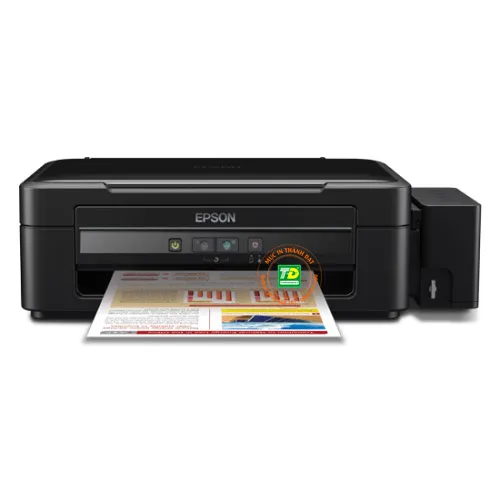 Máy in Epson L360 đa năng với hệ thống mực liên tục
Hướng Dẫn Chi Tiết Nạp Mực và Giấy In cho Epson L360
Hệ thống mực liên tục của Epson L360 là một điểm cộng lớn, giúp tiết kiệm đáng kể chi phí in ấn. Tuy nhiên, việc nạp mực và giấy cần được thực hiện đúng cách để tránh các sự cố phổ biến như kẹt mực, tắc đầu phun hoặc in lỗi. Tuân thủ quy trình này sẽ giúp duy trì hiệu suất in ấn cao và tuổi thọ cho thiết bị.
Nạp Mực Đúng Cách Vào Hệ Thống Liên Tục
Máy in Epson L360 được trang bị hệ thống mực liên tục (CISS) với các bình mực dung tích lớn riêng biệt cho từng màu: đen, xanh, đỏ và vàng. Khi nạp mực, bạn tuyệt đối phải sử dụng mực chính hãng Epson hoặc mực tương thích chất lượng cao được khuyên dùng cho dòng máy này. Việc sử dụng mực kém chất lượng là nguyên nhân hàng đầu gây tắc đầu phun, làm hỏng máy in về lâu dài và thậm chí mất hiệu lực bảo hành.
Để nạp mực, hãy mở nắp bình mực tương ứng trên thân máy in. Cẩn thận bóc niêm phong của chai mực và đổ từ từ vào bình chứa màu tương ứng. Tránh đổ quá đầy mực hoặc để mực tràn ra ngoài, điều này có thể gây hỏng mạch điện hoặc làm bẩn các bộ phận khác. Điều quan trọng là phải đảm bảo mực không bị pha lẫn giữa các màu. Sau khi đổ xong, hãy đậy chặt nắp bình mực để ngăn không khí lọt vào và mực bị bay hơi. Một mẹo nhỏ là luôn giữ cho lượng mực trong bình ở mức tối thiểu 1/3 để tránh không khí lọt vào hệ thống ống dẫn, điều này có thể gây ra hiện tượng in bị sọc hoặc nhòe. Nắm rõ quy trình này là yếu tố cốt lõi trong cách sử dụng máy in epson l360 hiệu quả.
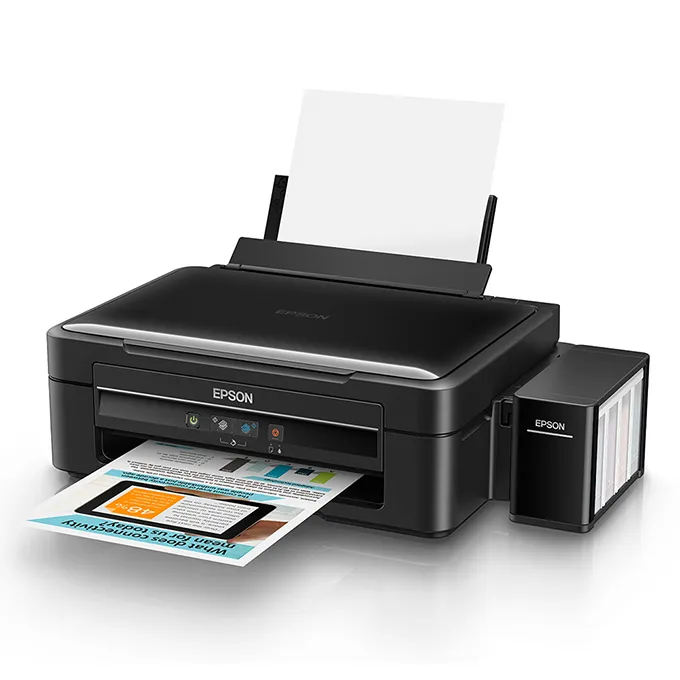 Hướng dẫn nạp mực cho máy in Epson L360 đúng cách
Nạp Giấy Chuẩn Xác Vào Khay In
Epson L360 hỗ trợ nhiều loại giấy in khác nhau, từ giấy thường (plain paper) A4, A5 đến giấy ảnh chuyên dụng (photo paper). Trước khi nạp, hãy kiểm tra kích thước và loại giấy mà bạn định in để đảm bảo chúng phù hợp với cài đặt in và khả năng của khay giấy. Mở khay giấy phía sau máy in và nhẹ nhàng đặt chồng giấy vào.
Điều chỉnh thanh dẫn giấy (paper guides) sao cho chúng ôm sát hai mép giấy mà không quá chặt. Việc này giúp giấy được đưa vào máy một cách thẳng hàng và tránh kẹt giấy. Tránh nạp quá nhiều giấy cùng lúc so với dung lượng khuyến nghị của khay, vì điều này có thể dẫn đến tình trạng kẹt giấy hoặc kéo nhiều tờ cùng lúc. Đối với giấy ảnh hoặc giấy dày hơn, hãy nạp từng tờ một để đảm bảo chất lượng in tốt nhất và tránh làm hỏng cơ chế kéo giấy. Luôn đảm bảo giấy không bị cong vênh hoặc ẩm ướt trước khi nạp.
Hướng Dẫn Thao Tác In Cơ Bản với Máy In Epson L360
Sau khi đã hoàn tất các bước chuẩn bị kỹ lưỡng, bạn có thể tự tin bắt đầu thực hiện các thao tác in ấn cơ bản từ máy tính của mình. Quy trình này đòi hỏi sự chú ý đến từng cài đặt nhỏ để đảm bảo bản in đạt chất lượng mong muốn.
Thiết Lập Kết Nối và Cài Đặt Ban Đầu Cho Lệnh In
Với máy in Epson L360, việc kết nối thường được thực hiện thông qua cổng USB. Đảm bảo rằng cáp USB đã được cắm chắc chắn vào cả máy in và máy tính. Khi máy in được bật, máy tính sẽ tự động nhận diện thiết bị nếu driver đã được cài đặt thành công.
Trước khi in, hãy mở tài liệu bạn muốn in (ví dụ: tài liệu Word, PDF, hình ảnh) và chọn lệnh “In” (Print) từ menu tệp hoặc bằng phím tắt Ctrl+P (Command+P trên macOS). Hộp thoại cài đặt in sẽ xuất hiện, nơi bạn có thể tùy chỉnh các thông số quan trọng:
- Chọn máy in: Đảm bảo đã chọn đúng “Epson L360 Series” từ danh sách các máy in khả dụng.
- Số lượng bản sao: Nhập số lượng bản bạn muốn in.
- Khổ giấy: Chọn khổ giấy phù hợp với giấy đã nạp vào khay (ví dụ: A4, Letter, A5, B5). Sai khổ giấy có thể dẫn đến cắt xén nội dung hoặc in không đúng vị trí.
- Hướng giấy: Chọn hướng dọc (Portrait) hoặc ngang (Landscape) tùy theo bố cục của tài liệu.
- Chất lượng in: Có các tùy chọn như “Draft” (nháp), “Standard” (tiêu chuẩn) hoặc “High” (cao). Chất lượng cao sẽ cho bản in sắc nét hơn nhưng tốn nhiều mực và thời gian in hơn. Chọn “Draft” để tiết kiệm mực khi chỉ cần bản in xem trước.
- Loại giấy: Chọn đúng loại giấy bạn đang sử dụng (ví dụ: Plain Paper, Epson Premium Glossy Photo Paper). Việc này giúp máy in tối ưu lượng mực và cách phun để cho ra bản in đẹp nhất, tránh lãng phí mực hoặc chất lượng kém.
Việc tùy chỉnh cẩn thận các cài đặt này là rất quan trọng để đạt được kết quả in ấn mong muốn. Hiểu rõ từng tùy chọn là một phần không thể thiếu của cách sử dụng máy in epson l360 chuyên nghiệp.
Thực Hiện Lệnh In và Kiểm Tra Chất Lượng Bản In
Sau khi đã thiết lập tất cả các tùy chọn cần thiết trong hộp thoại cài đặt in, nhấp vào nút “In” (Print). Máy in sẽ bắt đầu quá trình in. Hãy kiên nhẫn và tuyệt đối không ngắt kết nối nguồn điện hoặc tắt máy in trong khi đang in, vì điều này có thể gây hỏng máy hoặc làm mất dữ liệu in.
Sau khi quá trình in hoàn tất, hãy kiểm tra bản in để đảm bảo chất lượng, màu sắc và bố cục đúng như mong muốn. Quan sát xem có các vấn đề như in mờ, bị sọc, mất màu, lệch màu hoặc nội dung bị cắt xén hay không. Nếu phát hiện bất kỳ vấn đề nào, bạn có thể cần thực hiện các thao tác bảo dưỡng như vệ sinh đầu phun hoặc cân chỉnh đầu in, những vấn đề này sẽ được đề cập chi tiết hơn ở phần sau. Việc kiểm tra kết quả ngay lập tức giúp bạn phát hiện và khắc phục lỗi kịp thời, tránh lãng phí giấy và mực.
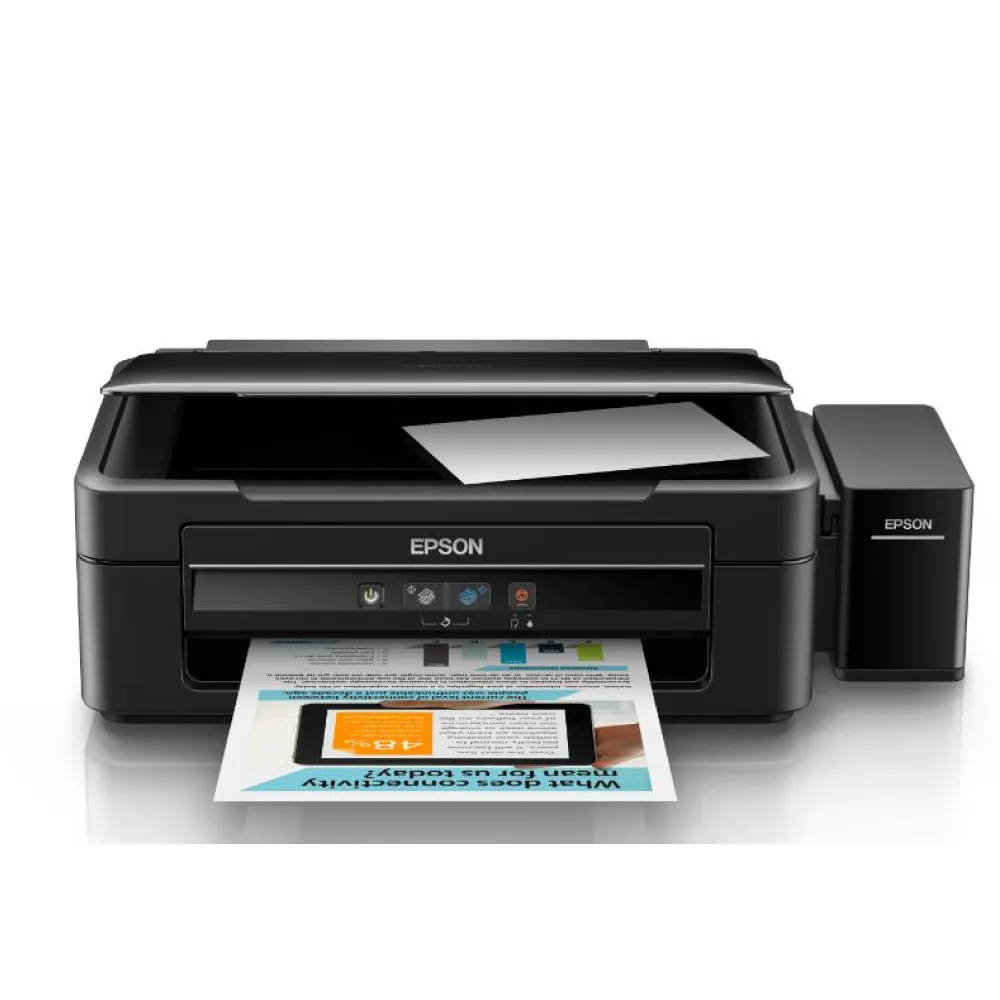 Khay nạp giấy và các thao tác in cơ bản trên máy in Epson L360
Khám Phá Các Tính Năng Nâng Cao và Tối Ưu Hóa In Ấn
Ngoài các thao tác in cơ bản, máy in Epson L360 còn cung cấp một số tính năng nâng cao hữu ích. Những tính năng này giúp người dùng tối ưu hóa quá trình in ấn, tiết kiệm vật liệu và nâng cao chất lượng bản in cho những nhu cầu đặc biệt.
In Hai Mặt Thủ Công và In Nhiều Trang trên Một Tờ Giấy
Mặc dù Epson L360 không được trang bị tính năng in hai mặt tự động (duplex printing), bạn vẫn có thể dễ dàng thực hiện in hai mặt thủ công để tiết kiệm giấy và tạo ra các tài liệu chuyên nghiệp hơn. Khi in tài liệu nhiều trang, bạn cần chọn tùy chọn “In hai mặt thủ công” (Manual Duplex) trong cài đặt in. Máy in sẽ tự động in tất cả các trang lẻ trước. Sau khi hoàn tất, trình điều khiển máy in sẽ hiển thị hướng dẫn chi tiết về cách lật chồng giấy lại và đặt vào khay theo đúng chiều để in các trang chẵn. Hãy làm theo hướng dẫn trên màn hình hoặc trong sách hướng dẫn để tránh in sai mặt hoặc ngược chiều.
Một tính năng cực kỳ hữu ích khác là “In nhiều trang trên một tờ” (N-up printing hoặc Multiple Pages per Sheet). Tính năng này cho phép bạn in 2, 4, 6, 8, hoặc thậm chí 16 trang tài liệu gốc trên một tờ giấy vật lý duy nhất. Điều này rất hữu ích khi bạn muốn in tài liệu để xem lại nhanh, tạo bản nháp, hoặc tiết kiệm giấy và mực khi không cần đọc chi tiết từng trang. Bạn có thể tìm thấy tùy chọn này trong phần cài đặt bố cục (Layout) hoặc trang (Page Handling) trong hộp thoại in. Đây là một ví dụ điển hình về cách sử dụng máy in epson l360 để tối ưu hóa hiệu quả vật liệu và phù hợp với nhiều mục đích sử dụng.
In Ảnh Chất Lượng Cao và In Không Viền Chuyên Nghiệp
Epson L360 có khả năng in ảnh màu sống động và chi tiết, đặc biệt khi bạn sử dụng mực và giấy ảnh chính hãng của Epson. Để đạt được bản in ảnh chất lượng cao nhất, bạn cần chọn “Chất lượng cao” (High Quality) hoặc “Ảnh chất lượng cao” (Photo Quality) trong phần cài đặt chất lượng in. Đồng thời, điều quan trọng là phải chọn đúng loại giấy ảnh bạn đang sử dụng (ví dụ: Epson Premium Glossy Photo Paper, Matte Photo Paper) để máy in điều chỉnh lượng mực phun và thời gian sấy mực tối ưu.
Ngoài ra, máy còn hỗ trợ tính năng “in không viền” (borderless printing) cho một số khổ giấy ảnh nhất định. Tính năng này cho phép bạn in những bức ảnh đẹp mắt mà không có đường viền trắng xung quanh, mang lại cảm giác chuyên nghiệp và hoàn thiện hơn. Tùy chọn in không viền thường có sẵn khi bạn chọn khổ giấy ảnh và loại giấy phù hợp trong cài đặt in. Để đảm bảo kết quả tốt nhất, hãy đảm bảo rằng hình ảnh của bạn có độ phân giải cao và đã được căn chỉnh phù hợp với kích thước giấy in không viền.
Quy Trình Bảo Dưỡng Định Kỳ và Khắc Phục Các Sự Cố Thường Gặp
Bảo dưỡng định kỳ là chìa khóa quan trọng để kéo dài tuổi thọ và duy trì hiệu suất in ấn ổn định của máy Epson L360. Đồng thời, việc nắm vững cách khắc phục các lỗi cơ bản sẽ giúp bạn tự giải quyết vấn đề nhanh chóng mà không cần đến sự hỗ trợ của kỹ thuật viên, tiết kiệm thời gian và chi phí.
Vệ Sinh Đầu Phun (Nozzle Check, Head Cleaning)
Theo thời gian, đầu phun mực có thể bị tắc do mực khô, bụi bẩn hoặc bọt khí, dẫn đến các bản in bị sọc, mất màu, thiếu nét hoặc màu sắc không chính xác. Epson L360 có các tiện ích tích hợp để kiểm tra và làm sạch đầu phun:
- Nozzle Check (Kiểm tra đầu phun): Tiện ích này sẽ in ra một mẫu kiểm tra với các đường kẻ nhỏ. Bạn cần kiểm tra mẫu in này để xem có bất kỳ đường mực nào bị thiếu hoặc đứt đoạn hay không. Nếu có, đó là dấu hiệu rõ ràng cho thấy đầu phun đang bị tắc và cần được làm sạch.
- Head Cleaning (Làm sạch đầu phun): Nếu Nozzle Check cho thấy đầu phun bị tắc, bạn có thể chạy chức năng Head Cleaning. Quá trình này sẽ đẩy mực qua các vòi phun với áp lực để làm sạch chúng. Bạn có thể cần chạy chức năng này vài lần và lặp lại Nozzle Check cho đến khi mẫu kiểm tra hoàn hảo. Lưu ý rằng mỗi lần làm sạch đầu phun sẽ tiêu tốn một lượng mực nhỏ.
Để truy cập các tiện ích này, bạn thường vào “Control Panel” (Windows) hoặc “System Settings” (macOS), tìm đến “Devices and Printers” hoặc “Printers & Scanners”. Chọn máy in Epson L360 của bạn, sau đó tìm phần “Printing Preferences” hoặc “Options”, và cuối cùng vào tab “Maintenance” (Bảo trì). Thực hiện vệ sinh đầu phun định kỳ, ngay cả khi không có dấu hiệu tắc, là một phần quan trọng của cách sử dụng máy in epson l360 bền lâu.
Cân Chỉnh Đầu In (Print Head Alignment) Để In Sắc Nét
Nếu các bản in có vẻ bị lệch hàng, nhòe hoặc xuất hiện các đường sọc ngang không đều, bạn có thể cần thực hiện cân chỉnh đầu in. Chức năng này giúp điều chỉnh vị trí của đầu in để đảm bảo mực được phun ra chính xác và đồng đều trên giấy, tạo ra bản in sắc nét và thẳng hàng.
Cũng tương tự như vệ sinh đầu phun, bạn có thể tìm thấy tiện ích Print Head Alignment trong tab “Maintenance” của driver máy in. Thực hiện theo hướng dẫn trên màn hình: máy in sẽ in ra các mẫu kiểm tra, và bạn sẽ được yêu cầu chọn mẫu có các đường thẳng nhất hoặc các ô vuông được căn chỉnh tốt nhất. Dựa trên lựa chọn của bạn, máy in sẽ tự động điều chỉnh vị trí đầu in.
Xử Lý Bộ Đếm Mực Thải (Waste Ink Pad Counter Reset)
Máy in phun có một bộ phận gọi là “tấm đệm mực thải” (waste ink pad) được thiết kế để hấp thụ mực thừa trong quá trình vệ sinh đầu phun và các chu trình bảo dưỡng khác. Khi tấm đệm này tích tụ đầy mực, máy in sẽ hiển thị thông báo lỗi và ngừng hoạt động để tránh mực tràn ra ngoài, gây hỏng hóc hoặc mất vệ sinh.
Đối với Epson L360, việc đặt lại bộ đếm này (Waste Ink Pad Counter Reset) và thay thế tấm đệm vật lý yêu cầu phần mềm chuyên dụng hoặc sự can thiệp của kỹ thuật viên. Nếu bạn gặp lỗi này, hãy liên hệ trung tâm bảo hành Epson hoặc thợ sửa chữa máy in chuyên nghiệp. Cố gắng tự đặt lại bộ đếm mà không thay thế tấm đệm thực tế có thể dẫn đến mực tràn, hỏng hóc nghiêm trọng cho máy in và mất hiệu lực bảo hành. Điều này nhấn mạnh rằng cách sử dụng máy in epson l360 đôi khi cần sự hỗ trợ chuyên môn để duy trì độ bền.
Các Lỗi Thường Gặp và Phương Pháp Khắc Phục Nhanh Chóng
- Kẹt giấy: Đây là lỗi phổ biến. Đầu tiên, tắt máy in để tránh làm hỏng cơ chế. Sau đó, nhẹ nhàng kéo giấy bị kẹt ra theo chiều đi của giấy, không giật mạnh. Kiểm tra kỹ không còn mảnh giấy nào bên trong máy. Đảm bảo giấy được nạp đúng cách, không bị cong vênh hoặc quá nhiều.
- In mờ, sọc, thiếu màu: Chạy tiện ích Nozzle Check để kiểm tra. Nếu mẫu in có vấn đề, thực hiện Head Cleaning vài lần. Đồng thời, kiểm tra mức mực trong các bình chứa, đảm bảo không bị hết mực hoặc có bọt khí lớn trong ống dẫn.
- Máy in không nhận lệnh in: Kiểm tra lại kết nối cáp USB, đảm bảo chúng được cắm chặt vào cả máy in và máy tính. Xác nhận rằng máy in đã được bật nguồn và driver đã được cài đặt chính xác. Thử khởi động lại cả máy tính và máy in. Đôi khi, việc kiểm tra trạng thái của dịch vụ Print Spooler trên Windows cũng có thể giải quyết vấn đề.
- Đèn báo lỗi nhấp nháy liên tục: Mỗi kiểu nhấp nháy của đèn báo lỗi thường có ý nghĩa riêng. Hãy tham khảo sách hướng dẫn sử dụng đi kèm máy in để tìm hiểu ý nghĩa cụ thể của đèn báo lỗi hoặc truy cập trang hỗ trợ trực tuyến của Epson để tìm kiếm giải pháp.
Tối Ưu Hóa Chi Phí Vận Hành và Kéo Dài Tuổi Thọ Máy In
Để đảm bảo máy in Epson L360 của bạn không chỉ hoạt động bền bỉ mà còn mang lại hiệu quả cao về chi phí, có một số mẹo và thực hành tốt mà bạn nên áp dụng. Những hành động này sẽ giúp tối đa hóa giá trị đầu tư của bạn.
Ưu Tiên Sử Dụng Mực Chính Hãng hoặc Mực Tương Thích Chất Lượng Cao
Mặc dù mực không chính hãng có thể có giá thành ban đầu rẻ hơn, nhưng việc sử dụng mực kém chất lượng tiềm ẩn nhiều rủi ro. Các vấn đề có thể phát sinh bao gồm tắc đầu phun thường xuyên, màu sắc bản in không chính xác hoặc nhanh phai, và thậm chí làm hỏng các linh kiện quan trọng bên trong máy in. Đối với một hệ thống mực liên tục như Epson L360, mực chất lượng kém có thể làm tắc nghẽn đường ống dẫn mực, gây ra chi phí sửa chữa lớn hơn nhiều so với khoản tiết kiệm ban đầu.
Mực chính hãng Epson được thiết kế đặc biệt với công thức hóa học tối ưu để hoạt động hoàn hảo với đầu phun của máy, đảm bảo chất lượng in ấn tốt nhất và kéo dài tuổi thọ cho thiết bị. Nếu bạn lựa chọn sử dụng mực tương thích, hãy tìm kiếm các thương hiệu uy tín, được nhiều người dùng đánh giá cao và có cam kết rõ ràng về chất lượng. Điều này giúp giảm thiểu rủi ro và bảo vệ máy in của bạn.
Bảo Quản Máy In Đúng Cách Trong Môi Trường Tối Ưu
Việc bảo quản máy in ở môi trường khô ráo, thoáng mát và tránh bụi bẩn là vô cùng quan trọng. Khi không sử dụng máy in trong thời gian dài, hãy che máy bằng một tấm vải sạch hoặc bạt che chuyên dụng để ngăn bụi bẩn bám vào các bộ phận nhạy cảm như đầu phun, khay giấy và khu vực nạp mực. Bụi bẩn là một trong những nguyên nhân chính gây tắc đầu phun và kẹt giấy.
Tránh để máy in ở nơi có nhiệt độ quá cao hoặc quá thấp, và tránh xa các rung động mạnh. Nhiệt độ và độ ẩm dao động có thể ảnh hưởng đến chất lượng mực và hoạt động của các linh kiện điện tử. Đảm bảo dây cáp không bị gập, xoắn hoặc đè nén quá mức, tránh làm hỏng dây hoặc mất kết nối.
Thực Hiện Bảo Trì Định Kỳ và Kiểm Tra Tổng Thể
Ngoài việc vệ sinh đầu phun và cân chỉnh đầu in khi cần thiết, bạn cũng nên thực hiện một số bảo trì định kỳ khác. Thường xuyên vệ sinh bên ngoài máy in bằng một tấm vải mềm ẩm để loại bỏ bụi bẩn và vết bẩn. Kiểm tra và làm sạch các bánh xe kéo giấy (roller) nếu thấy có bụi bẩn hoặc cặn giấy bám vào, điều này giúp tránh kẹt giấy.
Nếu máy in có tiếng ồn lạ, hoạt động không bình thường hoặc xuất hiện các thông báo lỗi liên tục, hãy tìm kiếm nguyên nhân và khắc phục sớm. Việc trì hoãn có thể dẫn đến hỏng hóc nghiêm trọng hơn. Đối với các vấn đề phức tạp hoặc các bộ phận cần thay thế (như tấm đệm mực thải), đừng ngần ngại tìm đến sự hỗ trợ từ các trung tâm bảo hành hoặc kỹ thuật viên chuyên nghiệp. Việc bảo trì đúng cách sẽ giúp máy in Epson L360 của bạn luôn hoạt động ở trạng thái tốt nhất, đảm bảo hiệu suất và tuổi thọ tối đa.
Nắm vững cách sử dụng máy in epson l360 không chỉ giúp bạn thực hiện các tác vụ in ấn hàng ngày một cách suôn sẻ mà còn đảm bảo hiệu quả chi phí và kéo dài tuổi thọ cho thiết bị. Từ việc cài đặt driver ban đầu, nạp mực và giấy đúng cách, đến việc tận dụng các tính năng nâng cao và thực hiện bảo trì định kỳ, mỗi bước đều góp phần vào trải nghiệm in ấn tối ưu. Với những kiến thức và hướng dẫn chi tiết này, bạn hoàn toàn có thể tự tin làm chủ chiếc máy in Epson L360 của mình, biến nó thành một công cụ hỗ trợ đắc lực cho công việc và học tập.
Ngày Cập Nhật Mới Nhất: Tháng 10 20, 2025 by Cơ khí Quốc Cường
Chuyên gia cơ khí chính xác tại Cơ khí Quốc Cường – là một trong những công ty hàng đầu Việt Nam chuyên sâu về sản xuất, gia công cơ khí.